 Tungs
FaceTime の通話をリアルタイム翻訳
FaceTime の音声を Tungs のデバイス経由にすれば、会話がその場で双方向に翻訳されます。
macOS 14 以降 · Windows 11
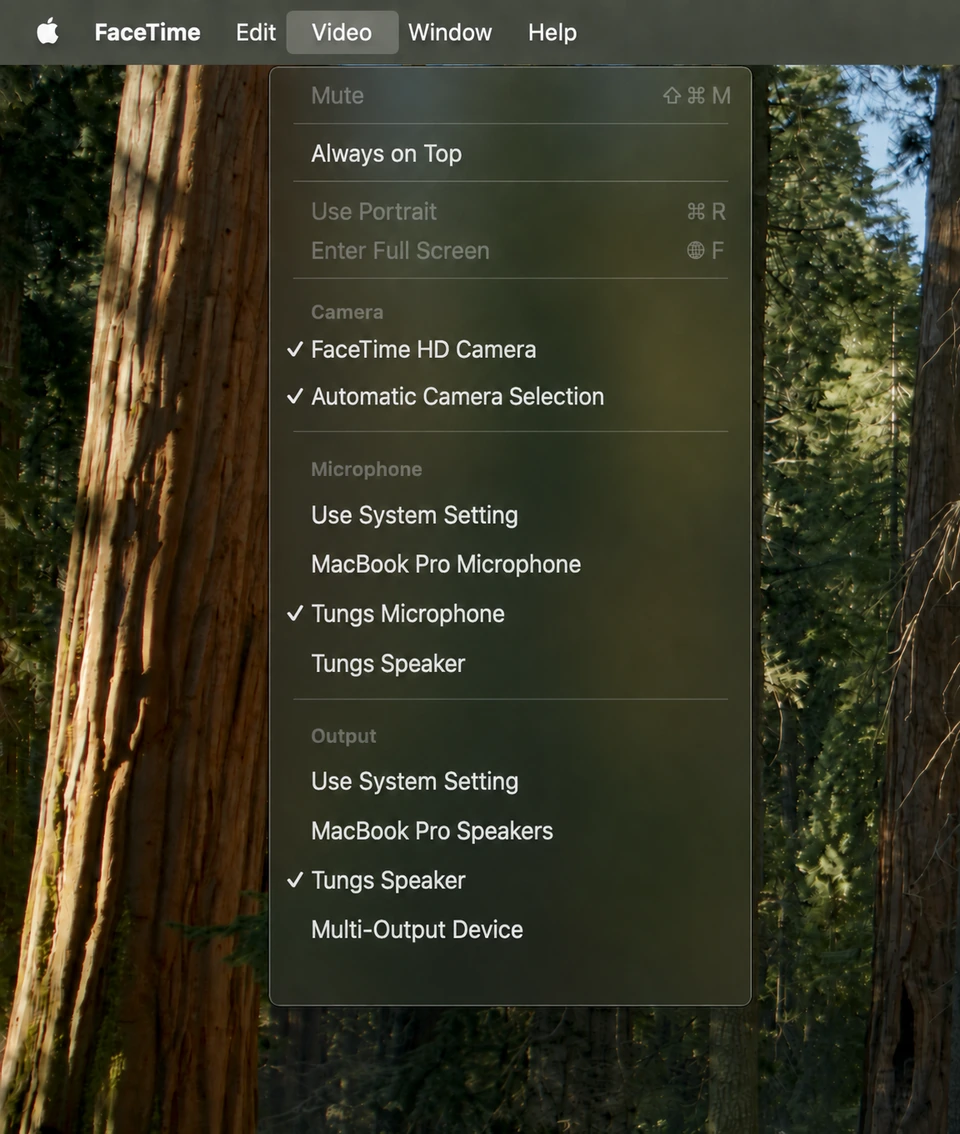
FaceTime で Tungs を設定する方法
Tungs をインストールして2つの言語を選んだら、FaceTime の音声の入出力を Tungs のデバイスに切り替えます。
- ステップ1
まず Tungs を設定する
Tungs で自分が話す言語と相手が話す言語を選び、実際に使うマイクとヘッドホンを選択します。通話中は Tungs を起動したままにしておきます。
- ステップ2
FaceTime の「Video」メニューを開く
Mac で FaceTime アプリを開き、メニューバーの「Video」メニューをクリックします。Apple のドキュメントでは、Mac に複数のオーディオデバイスやカメラが接続されているときに、FaceTime のオーディオ通話やビデオ通話で使うデバイスを選ぶ場所として、このメニューが紹介されています。
- ステップ3
Tungs Microphone を選ぶ
「Video」メニューで Tungs Microphone を選びます。Apple はこの操作を「Choose a specific microphone or audio output device」と説明しています。
- ステップ4
Tungs Speaker を選ぶ
同じ「Video」メニューで Tungs Speaker を選びます。マイクもオーディオ出力デバイスもこの「Video」メニューひとつにまとめられているので、どちらも同じ場所で選べます。
- ステップ5
「Mic Mode」を「Standard」にする
FaceTime のビデオ通話では、メニューバーの「Video」ボタンをクリックし、「Mic Mode」の横にある開閉用の三角ボタンをクリックしてから「Standard」を選びます。FaceTime のオーディオ通話では、メニューバーの「Audio」ボタンをクリックして「Standard」を選びます。
- ステップ6
任意:システムのデバイス設定に従う
代わりに、「Video」メニューでマイクやオーディオ出力デバイスに「Use System Setting」を選ぶこともできます。Apple によると、その場合 FaceTime はサウンド設定の「出力」パネルで選択されているオーディオデバイスを使います。この設定は、アップルメニュー >「システム設定」>「サウンド」で行います。
手順は FaceTime の公式ドキュメントに基づいています:Choose a camera or microphone for FaceTime calls on Mac Change audio options for FaceTime calls on Mac Use Mic Modes on your Mac Change the sound output settings on Mac
知っておきたいこと
- 「Mic Mode」は、マイクの信号に独自の処理を加えます。Apple によると、「Voice Isolation」は背景の音を取り除き、「Wide Spectrum」は周囲の音も含めて拾います。FaceTime のページでは、どちらも2018年以降のモデルの Mac で使えるとされています。翻訳された音声が除去されたり途切れたりしないよう、「Standard」を選んでください。Apple の説明では、これは標準のマイクモードに戻す設定です。
- 「Mic Mode」の設定は、FaceTime 自体の「Video」メニューにはありません。Apple の手順では、通話中にメニューバーの「Video」ボタン(ビデオ通話)または「Audio」ボタン(オーディオ通話)を使います。これは、デバイスを選ぶ「Video」メニューとは別のものです。
- Apple のドキュメントによると、FaceTime の「Video」メニューにデバイスが表示されていない場合、FaceTime は内蔵のカメラ、マイク、スピーカーを使います。通話を始める前に、「Video」メニューに Tungs Microphone と Tungs Speaker が実際に表示されているか確認してください。
- FaceTime には、アプリ内で入力レベルを調整する設定がありません。Apple が案内しているマイク音量の調整方法は次のとおりです:アップルメニュー >「システム設定」を選び、サイドバーで「サウンド」をクリックし、右側の「出力と入力」で「入力」をクリックしてから、「入力音量」スライダーをドラッグします。
- macOS のシステム出力を切り替えるのではなく、FaceTime の「Video」メニューで Tungs のデバイスを選んでください。そうすれば、Tungs は実際のマイクとヘッドホンを引き続き自分で使えます。
よくある質問
Mac の FaceTime では、アプリ内でマイクとスピーカーを選べますか?
はい。Apple のドキュメントによると、FaceTime のメニューバーには「Video」メニューがあり、Mac に複数のオーディオデバイスやカメラが接続されているときに使うデバイスを選べます。ここで特定のマイクやオーディオ出力デバイスを選ぶことも、「Use System Setting」を選んでサウンド設定のデバイスに従わせることもできます。Apple のページでは、これは FaceTime のオーディオ通話とビデオ通話に適用されるとしています。
FaceTime では、Tungs Microphone と Tungs Speaker を具体的にどこで選びますか?
FaceTime を開き、メニューバーの「Video」メニューをクリックして Tungs Microphone を選びます。同じ「Video」メニューで Tungs Speaker も選びます。Tungs はどちらも仮想オーディオデバイスとしてインストールするので、内蔵のマイクやスピーカーと並んでメニューに表示されます。デバイスが表示されない場合を除き、システム設定を開く必要はありません。
「システム設定」>「サウンド」で何か変更する必要はありますか?
FaceTime の「Video」メニューで直接デバイスを選ぶなら、必要ありません。アップルメニュー >「システム設定」>「サウンド」を使うのは、「Video」メニューで「Use System Setting」を選んだ場合か、Tungs のデバイスがそこに表示されない場合だけです。Apple の手順では、サウンド設定の右側にある「出力と入力」を開きます。そこにある「出力」タブと「入力」タブで、システム全体のデバイスを選びます。
FaceTime の「Voice Isolation」は翻訳された音声に影響しますか?
影響することがあります。Apple によると、「Voice Isolation」は背景の音を取り除き、「Wide Spectrum」は周囲の音も含めて拾うため、どちらも Tungs が送る翻訳音声に処理を加える可能性があります。「Mic Mode」は「Standard」にしてください。ビデオ通話ではメニューバーの「Video」ボタンをクリックし、「Mic Mode」の横にある開閉用の三角ボタンをクリックしてから「Standard」を選びます。オーディオ通話ではメニューバーの「Audio」ボタンをクリックして「Standard」を選びます。この設定が通話をまたいで保持されるかどうかは Apple のドキュメントに記載がないので、音がおかしいときは確認してください。
ほかのアプリ
Tungs はオーディオデバイスなので、マイクとスピーカーを選べるアプリなら、どこでも同じ2つのデバイスが使えます。
13言語に対応(英語、スペイン語、ポルトガル語、フランス語、ドイツ語、イタリア語、日本語、韓国語、中国語、ロシア語、ヒンディー語、インドネシア語、ベトナム語)。話されている言語は自動で認識されます。