 Tungs
TungsTradução em tempo real para chamadas do FaceTime
Direcione o FaceTime pelos dispositivos Tungs e a conversa é traduzida nas duas direções enquanto você fala.
macOS 14 ou posterior
Como configurar o Tungs para o FaceTime
Instale o Tungs, escolha seus dois idiomas e depois aponte o áudio do FaceTime para os dispositivos Tungs.
- PASSO 1
Configure o Tungs primeiro
No Tungs, escolha o idioma que você fala e o idioma que eles falam, depois selecione o microfone e os fones que você realmente usa. Deixe o Tungs aberto durante a chamada.
- PASSO 2
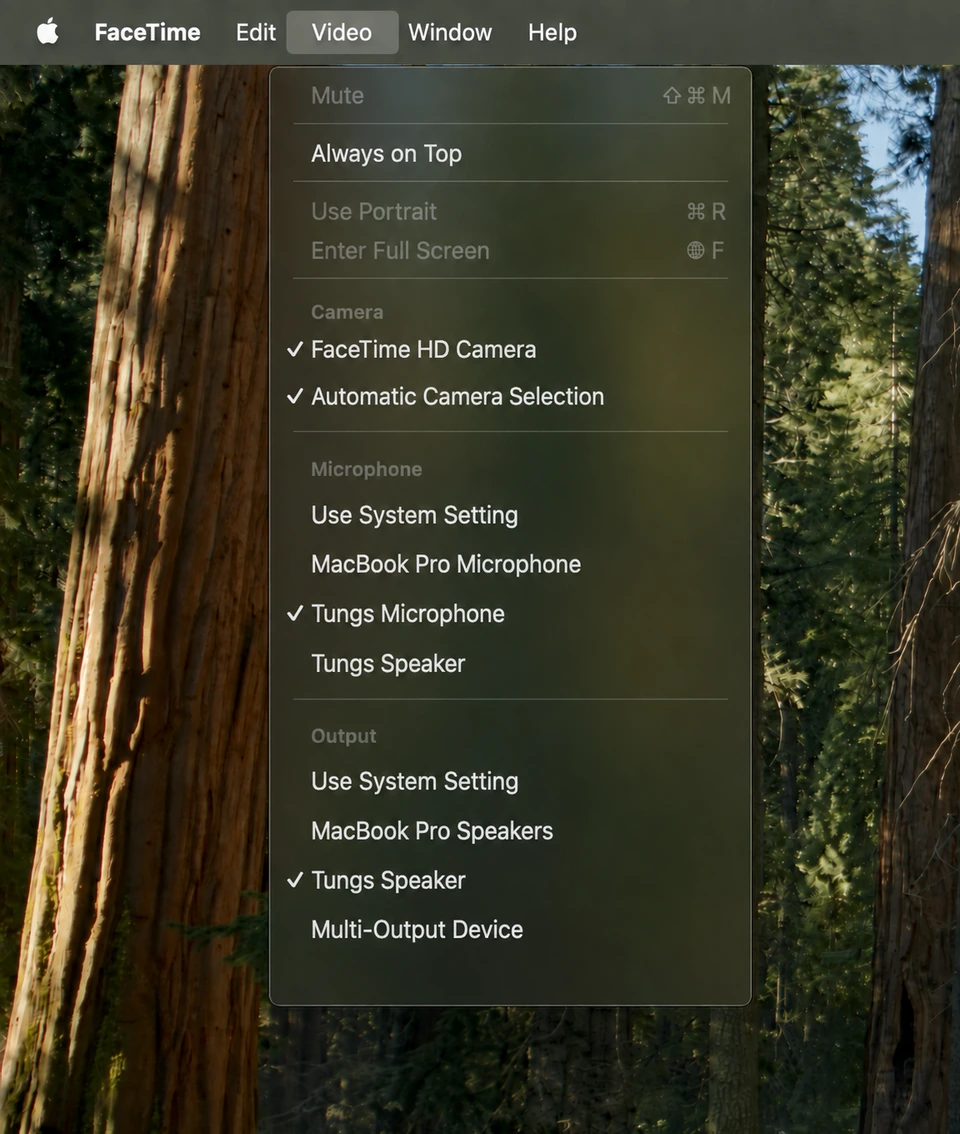
Abra o menu “Video” no FaceTime
Vá para o app FaceTime no seu Mac e clique no menu “Video” na barra de menus. A Apple documenta esse menu como o lugar onde você escolhe qual dispositivo usar nas chamadas de áudio e vídeo do FaceTime quando seu Mac está conectado a vários dispositivos de áudio ou câmeras.
- PASSO 3
Escolha Tungs Microphone
No menu “Video”, escolha Tungs Microphone. A Apple descreve essa ação como “Choose a specific microphone or audio output device”.
- PASSO 4
Escolha Tungs Speaker
No mesmo menu “Video”, escolha Tungs Speaker. A Apple reúne microfones e dispositivos de saída de áudio nesse único menu “Video”, então as duas seleções são feitas no mesmo lugar.
- PASSO 5
Defina “Mic Mode” como “Standard”
Em uma chamada de vídeo do FaceTime, clique no botão “Video” na barra de menus, clique no triângulo ao lado de “Mic Mode” e selecione “Standard”. Em uma chamada de áudio do FaceTime, clique no botão “Audio” na barra de menus e selecione “Standard”.
- PASSO 6
Opcional: seguir os dispositivos do sistema
No menu “Video” você também pode escolher “Use System Setting” para o microfone ou o dispositivo de saída de áudio. A Apple afirma que o FaceTime então usa os dispositivos de áudio selecionados no painel “Saída” dos ajustes de Som, definidos em menu Apple > Ajustes do Sistema > Som.
Os passos seguem a documentação oficial do FaceTime: Choose a camera or microphone for FaceTime calls on Mac Change audio options for FaceTime calls on Mac Use Mic Modes on your Mac Change the sound output settings on Mac
Vale saber
- “Mic Mode” reprocessa o sinal do seu microfone. A Apple descreve “Voice Isolation” como filtrar sons de fundo e “Wide Spectrum” como incluir os sons ao seu redor; a página do FaceTime marca ambos como disponíveis em Macs de 2018 e posteriores. Selecione “Standard”, que a Apple descreve como voltar ao modo de microfone padrão, para que a fala traduzida não seja filtrada nem cortada.
- O controle “Mic Mode” não fica no menu “Video” do FaceTime. Os passos da Apple apontam para o botão “Video” (chamadas de vídeo) ou o botão “Audio” (chamadas de áudio) na barra de menus durante uma chamada, que é um controle diferente do menu “Video” usado para escolher dispositivos.
- A Apple documenta que, se nenhum dispositivo aparecer no menu “Video” do FaceTime, o FaceTime usa a câmera, o microfone e os alto-falantes integrados. Confirme que Tungs Microphone e Tungs Speaker realmente aparecem no menu “Video” antes de iniciar uma chamada.
- O FaceTime não tem controle de nível de entrada dentro do app. A instrução da Apple para o volume do microfone é: menu Apple > Ajustes do Sistema > Som na barra lateral, ir para “Saída e Entrada” à direita, clicar em “Entrada” e arrastar o controle “Volume de entrada”.
- Escolha os dispositivos Tungs no menu “Video” do FaceTime em vez de trocar a saída do sistema do macOS, para que o Tungs mantenha seu próprio acesso ao seu microfone e fones reais.
Perguntas
O FaceTime no Mac permite escolher microfone e alto-falante dentro do app?
Sim. A Apple documenta um menu “Video” na barra de menus do FaceTime para escolher qual dispositivo usar quando seu Mac está conectado a vários dispositivos de áudio ou câmeras. Ali você pode escolher um microfone ou dispositivo de saída específico, ou “Use System Setting” para seguir os dispositivos definidos nos ajustes de Som. A página da Apple diz que isso vale para chamadas de áudio e vídeo do FaceTime.
Onde exatamente seleciono Tungs Microphone e Tungs Speaker no FaceTime?
Abra o FaceTime, clique no menu “Video” na barra de menus e escolha Tungs Microphone. Nesse mesmo menu “Video”, escolha Tungs Speaker. O Tungs instala ambos como dispositivos de áudio virtuais, então eles aparecem no menu ao lado do seu microfone e alto-falantes integrados. Você não precisa ir aos Ajustes do Sistema, a menos que os dispositivos não apareçam.
Preciso mudar algo em Ajustes do Sistema > Som?
Não, se você escolher os dispositivos diretamente no menu “Video” do FaceTime. Você só usaria menu Apple > Ajustes do Sistema > Som se selecionar “Use System Setting” no menu “Video”, ou se os dispositivos Tungs não estiverem listados ali. Nos ajustes de Som, os passos da Apple vão para “Saída e Entrada” à direita, onde as abas “Saída” e “Entrada” guardam as escolhas de dispositivos de todo o sistema.
O “Voice Isolation” do FaceTime interfere no áudio traduzido?
Pode. A Apple descreve “Voice Isolation” como filtrar sons de fundo e “Wide Spectrum” como incluir os sons ao seu redor, então qualquer um dos dois pode processar a fala traduzida que o Tungs envia. Defina “Mic Mode” como “Standard”: em uma chamada de vídeo, clique no botão “Video” na barra de menus, clique no triângulo ao lado de “Mic Mode” e selecione “Standard”; em uma chamada de áudio, clique no botão “Audio” e selecione “Standard”. A Apple não documenta se essa configuração é mantida entre chamadas, então confira se o áudio soar estranho.
Outros apps
O Tungs é um dispositivo de áudio, então os mesmos dois dispositivos funcionam em qualquer lugar com um menu de microfone e alto-falante.
13 idiomas — inglês, espanhol, português, francês, alemão, italiano, japonês, coreano, chinês, russo, hindi, indonésio e vietnamita — com o idioma falado detectado automaticamente.