 Tungs
Tungs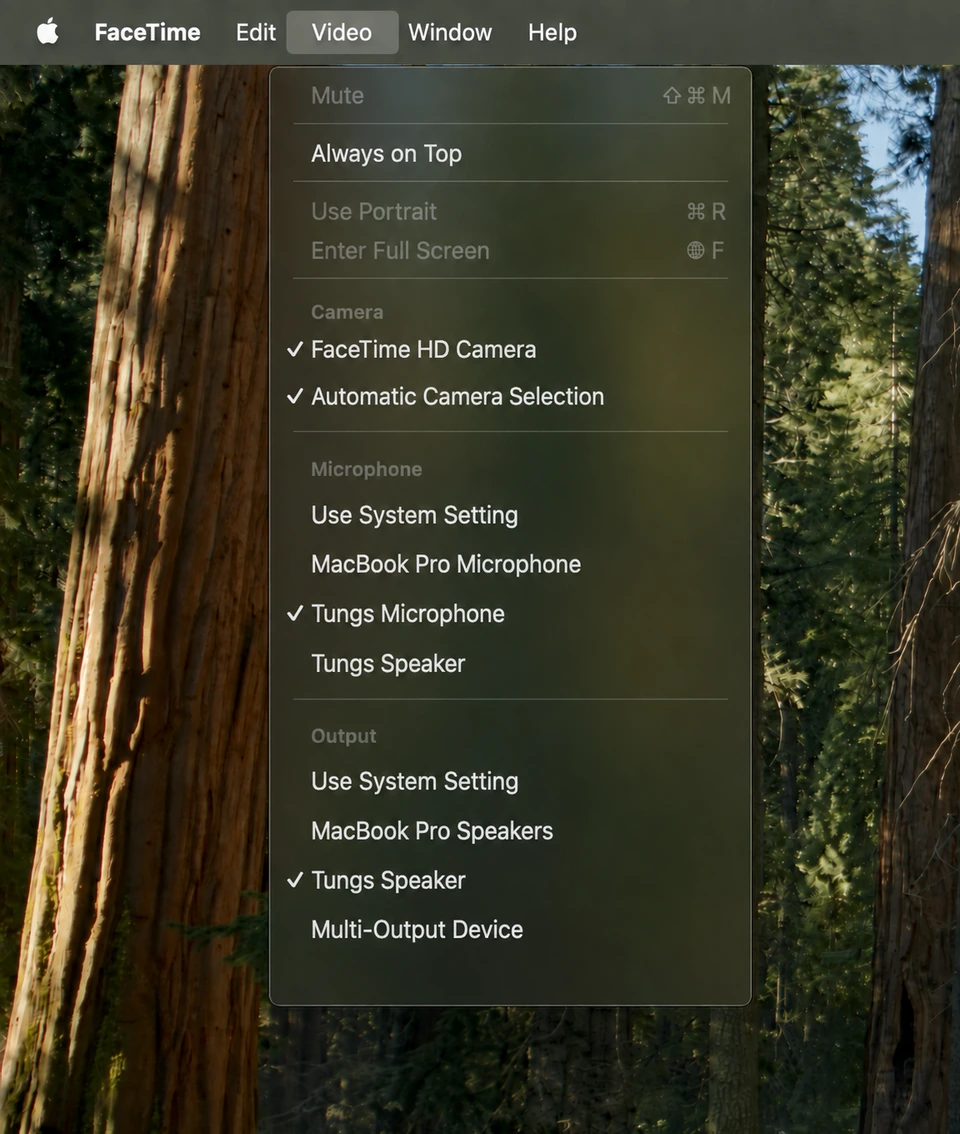
如何为 FaceTime 设置 Tungs
安装 Tungs,选择你的两种语言,然后把 FaceTime 的音频指向 Tungs 设备。
- 第 1 步
先设置 Tungs
在 Tungs 中选择你说的语言和对方说的语言,然后选择你实际使用的麦克风和耳机。通话期间让 Tungs 保持运行。
- 第 2 步
在 FaceTime 中打开“Video”菜单
在 Mac 上打开 FaceTime 应用,点击菜单栏中的“Video”菜单。Apple 的文档说明,当 Mac 连接了多个音频设备或摄像头时,就在这个菜单中选择 FaceTime 音频和视频通话使用的设备。
- 第 3 步
选择 Tungs Microphone
在“Video”菜单中选择 Tungs Microphone。Apple 对这一操作的表述是“Choose a specific microphone or audio output device”。
- 第 4 步
选择 Tungs Speaker
在同一个“Video”菜单中选择 Tungs Speaker。Apple 把麦克风和音频输出设备都放在这一个“Video”菜单里,因此两项选择在同一处完成。
- 第 5 步
将“Mic Mode”设为“Standard”
在 FaceTime 视频通话中,点击菜单栏中的“Video”按钮,点击“Mic Mode”旁的展开三角形,然后选择“Standard”。在 FaceTime 音频通话中,点击菜单栏中的“Audio”按钮,然后选择“Standard”。
- 第 6 步
可选:改为跟随系统设备
在“Video”菜单中,你也可以为麦克风或音频输出设备选择“Use System Setting”。Apple 说明此时 FaceTime 会使用声音设置“输出”面板中选定的音频设备,位置在 Apple 菜单 > 系统设置 > 声音。
以下步骤依据 FaceTime 官方文档:Choose a camera or microphone for FaceTime calls on Mac Change audio options for FaceTime calls on Mac Use Mic Modes on your Mac Change the sound output settings on Mac
值得了解
- “Mic Mode”会对麦克风信号再次处理。Apple 将“Voice Isolation”描述为过滤背景声音,将“Wide Spectrum”描述为包含你周围的声音;FaceTime 页面标注两者在 2018 年及之后的 Mac 机型上可用。请选择“Standard”,Apple 将其描述为恢复标准麦克风模式,这样翻译语音就不会被过滤或截断。
- “Mic Mode”控制项不在 FaceTime 自己的“Video”菜单中。Apple 的步骤指向通话期间菜单栏中的“Video”按钮(视频通话)或“Audio”按钮(音频通话),这与用于选择设备的“Video”菜单是不同的控制项。
- Apple 的文档说明,如果 FaceTime 的“Video”菜单中没有列出任何设备,FaceTime 会使用内置摄像头、麦克风和扬声器。开始通话前,请确认 Tungs Microphone 和 Tungs Speaker 确实出现在“Video”菜单中。
- FaceTime 没有应用内的输入电平控制。Apple 对麦克风音量的指引是:Apple 菜单 > 系统设置 > 边栏中的“声音”,在右侧进入“输出与输入”,点击“输入”,然后拖动“输入音量”滑块。
- 请在 FaceTime 的“Video”菜单中选择 Tungs 设备,而不是切换 macOS 的系统输出,这样 Tungs 才能保留对你真实麦克风和耳机的访问。
常见问题
Mac 上的 FaceTime 可以在应用内选择麦克风和扬声器吗?
可以。Apple 的文档说明 FaceTime 菜单栏中有一个“Video”菜单,用于在 Mac 连接多个音频设备或摄像头时选择使用哪个设备。你可以在那里选择特定的麦克风或音频输出设备,或选择“Use System Setting”以跟随声音设置中的设备。Apple 的页面说明这适用于 FaceTime 音频和视频通话。
在 FaceTime 中究竟在哪里选择 Tungs Microphone 和 Tungs Speaker?
打开 FaceTime,点击菜单栏中的“Video”菜单,选择 Tungs Microphone。在同一个“Video”菜单中选择 Tungs Speaker。Tungs 将两者安装为虚拟音频设备,因此它们会与内置麦克风和扬声器一起出现在菜单中。除非设备没有出现,否则无需进入系统设置。
我需要在系统设置 > 声音中更改什么吗?
如果直接在 FaceTime 的“Video”菜单中选择设备,就不需要。只有在“Video”菜单中选择了“Use System Setting”,或者 Tungs 设备没有列在其中时,才需要使用 Apple 菜单 > 系统设置 > 声音。在声音设置中,Apple 的步骤进入右侧的“输出与输入”,“输出”和“输入”标签保存着系统级的设备选择。
FaceTime 的“Voice Isolation”会干扰翻译后的音频吗?
有可能。Apple 将“Voice Isolation”描述为过滤背景声音,将“Wide Spectrum”描述为包含你周围的声音,两者都可能处理 Tungs 送入的翻译语音。请将“Mic Mode”设为“Standard”:视频通话时点击菜单栏中的“Video”按钮,点击“Mic Mode”旁的展开三角形,然后选择“Standard”;音频通话时点击菜单栏中的“Audio”按钮并选择“Standard”。Apple 没有说明此设置是否在通话之间保持,因此如果声音不对,请检查一下。
其他应用
Tungs 是一个音频设备,因此这两个设备可在任何带麦克风和扬声器菜单的应用中使用。
13 种语言 — 英语、西班牙语、葡萄牙语、法语、德语、意大利语、日语、韩语、中文、俄语、印地语、印尼语、越南语 — 自动识别所说的语言。