 Tungs
TungsПеревод звонков FaceTime в реальном времени
Направьте FaceTime через устройства Tungs — и разговор переводится в обе стороны, пока вы говорите.
macOS 14 или новее
Как настроить Tungs для FaceTime
Установите Tungs, выберите два языка, затем направьте звук FaceTime на устройства Tungs.
- ШАГ 1
Сначала настройте Tungs
В Tungs выберите язык, на котором говорите вы, и язык собеседника, затем микрофон и наушники, которыми вы действительно пользуетесь. Оставьте Tungs работать во время звонка.
- ШАГ 2
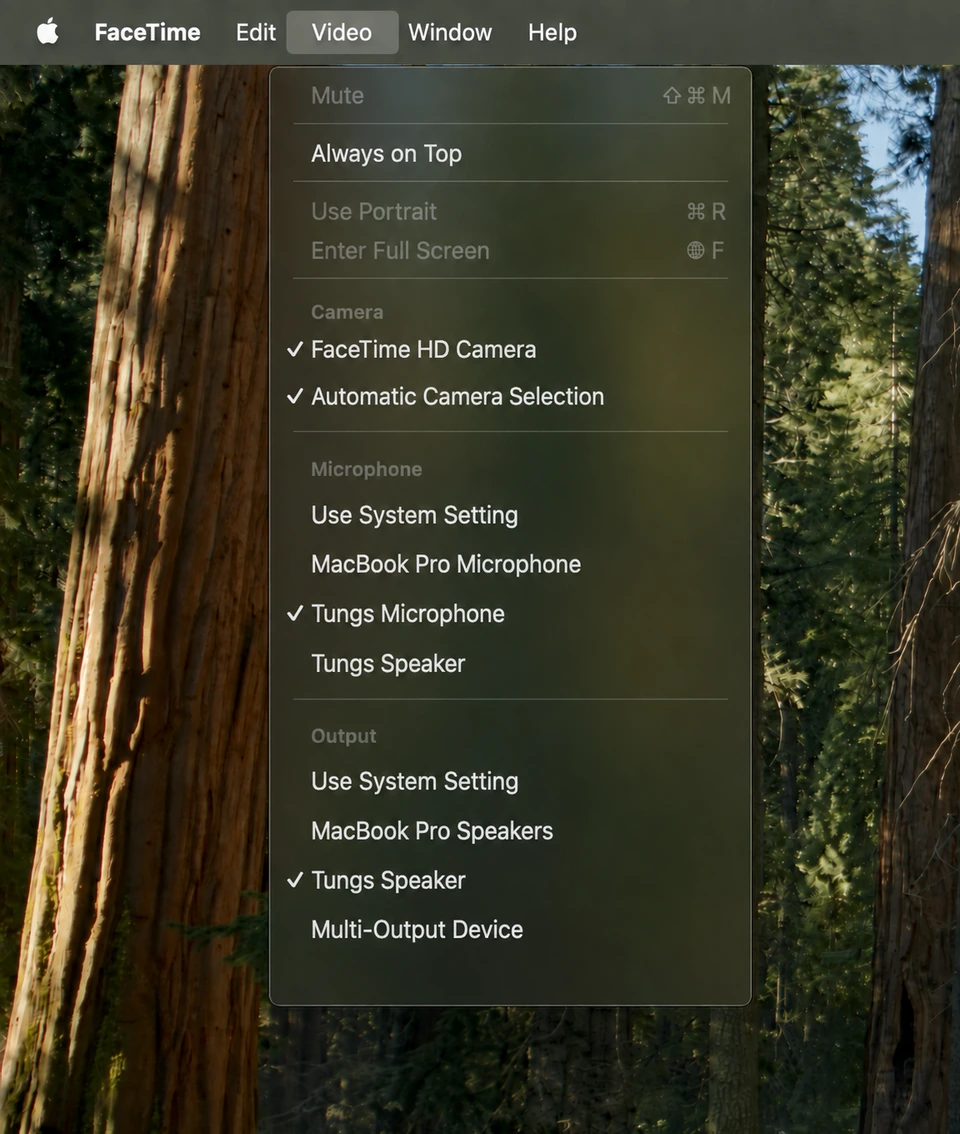
Откройте меню «Video» в FaceTime
Откройте приложение FaceTime на Mac и нажмите меню «Video» в строке меню. По документации Apple именно там выбирается устройство для аудио- и видеозвонков FaceTime, когда к Mac подключено несколько аудиоустройств или камер.
- ШАГ 3
Выберите Tungs Microphone
В меню «Video» выберите Tungs Microphone. Apple формулирует это действие как «Choose a specific microphone or audio output device».
- ШАГ 4
Выберите Tungs Speaker
В том же меню «Video» выберите Tungs Speaker. Apple держит микрофоны и устройства вывода звука в одном меню «Video», так что оба выбора делаются в одном месте.
- ШАГ 5
Установите «Mic Mode» в «Standard»
Во время видеозвонка FaceTime нажмите кнопку «Video» в строке меню, раскройте треугольник рядом с «Mic Mode» и выберите «Standard». Во время аудиозвонка нажмите кнопку «Audio» в строке меню и выберите «Standard».
- ШАГ 6
Необязательно: следовать системным устройствам
В меню «Video» можно вместо этого выбрать «Use System Setting» для микрофона или устройства вывода. Apple уточняет, что тогда FaceTime использует аудиоустройства, выбранные на панели «Выход» в настройках звука: меню Apple > Системные настройки > Звук.
Шаги повторяют собственную документацию FaceTime: Choose a camera or microphone for FaceTime calls on Mac Change audio options for FaceTime calls on Mac Use Mic Modes on your Mac Change the sound output settings on Mac
Полезно знать
- «Mic Mode» дополнительно обрабатывает сигнал микрофона. Apple описывает «Voice Isolation» как отсечение фоновых звуков, а «Wide Spectrum» — как захват звуков вокруг; на странице FaceTime оба отмечены доступными на Mac 2018 года и новее. Выберите «Standard» — по описанию Apple это возврат к стандартному режиму микрофона, — чтобы переведённая речь не фильтровалась и не обрезалась.
- Настройка «Mic Mode» находится не в меню «Video» FaceTime. Шаги Apple ведут к кнопке «Video» (видеозвонки) или «Audio» (аудиозвонки) в строке меню во время звонка — это другой элемент, не меню «Video» для выбора устройств.
- По документации Apple, если в меню «Video» FaceTime нет устройств, FaceTime использует встроенные камеру, микрофон и динамики. Перед звонком убедитесь, что Tungs Microphone и Tungs Speaker действительно есть в меню «Video».
- В FaceTime нет собственной регулировки уровня входа. Инструкция Apple для громкости микрофона: меню Apple > Системные настройки > Звук в боковой панели, затем «Выход и вход» справа, вкладка «Вход» и ползунок «Громкость входа».
- Выбирайте устройства Tungs в меню «Video» FaceTime, а не переключайте системный вывод macOS, чтобы Tungs сохранил доступ к вашим настоящим микрофону и наушникам.
Вопросы
Можно ли в FaceTime на Mac выбрать микрофон и динамик внутри приложения?
Да. Apple описывает меню «Video» в строке меню FaceTime для выбора устройства, когда к Mac подключено несколько аудиоустройств или камер. Там можно выбрать конкретный микрофон или устройство вывода либо «Use System Setting», чтобы следовать устройствам из настроек звука. По словам Apple, это относится к аудио- и видеозвонкам FaceTime.
Где именно выбрать Tungs Microphone и Tungs Speaker в FaceTime?
Откройте FaceTime, нажмите меню «Video» в строке меню и выберите Tungs Microphone. В том же меню «Video» выберите Tungs Speaker. Tungs устанавливает оба как виртуальные аудиоустройства, поэтому они появляются рядом со встроенными микрофоном и динамиками. В Системные настройки заходить не нужно, если только устройства не отсутствуют в списке.
Нужно ли что-то менять в Системных настройках > Звук?
Нет, если выбирать устройства прямо в меню «Video» FaceTime. Меню Apple > Системные настройки > Звук понадобится, только если вы выбрали «Use System Setting» в меню «Video» или устройств Tungs там нет. В настройках звука шаги Apple ведут в «Выход и вход» справа, где на вкладках «Выход» и «Вход» задаются системные устройства.
Помешает ли «Voice Isolation» в FaceTime переведённому звуку?
Может. Apple описывает «Voice Isolation» как отсечение фоновых звуков, а «Wide Spectrum» — как захват звуков вокруг, так что любой из режимов может обработать переведённую речь, которую подаёт Tungs. Установите «Mic Mode» в «Standard»: во время видеозвонка нажмите кнопку «Video» в строке меню, раскройте треугольник рядом с «Mic Mode» и выберите «Standard»; во время аудиозвонка нажмите кнопку «Audio» и выберите «Standard». Apple не указывает, сохраняется ли эта настройка между звонками, поэтому проверьте её, если звук кажется неправильным.
Другие приложения
Tungs — это аудиоустройство, поэтому те же два устройства работают везде, где есть меню выбора микрофона и динамика.
13 языков — английский, испанский, португальский, французский, немецкий, итальянский, японский, корейский, китайский, русский, хинди, индонезийский, вьетнамский — язык речи распознаётся автоматически.