 Tungs
TungsTraducción en tiempo real para llamadas de FaceTime
Dirige FaceTime a través de los dispositivos Tungs y la conversación se traduce en ambas direcciones mientras hablas.
macOS 14 o posterior
Cómo configurar Tungs para FaceTime
Instala Tungs, elige tus dos idiomas y después dirige el audio de FaceTime a los dispositivos Tungs.
- PASO 1
Configura Tungs primero
En Tungs, elige el idioma que hablas y el idioma que hablan ellos, y después selecciona el micrófono y los auriculares que usas de verdad. Deja Tungs abierto durante la llamada.
- PASO 2
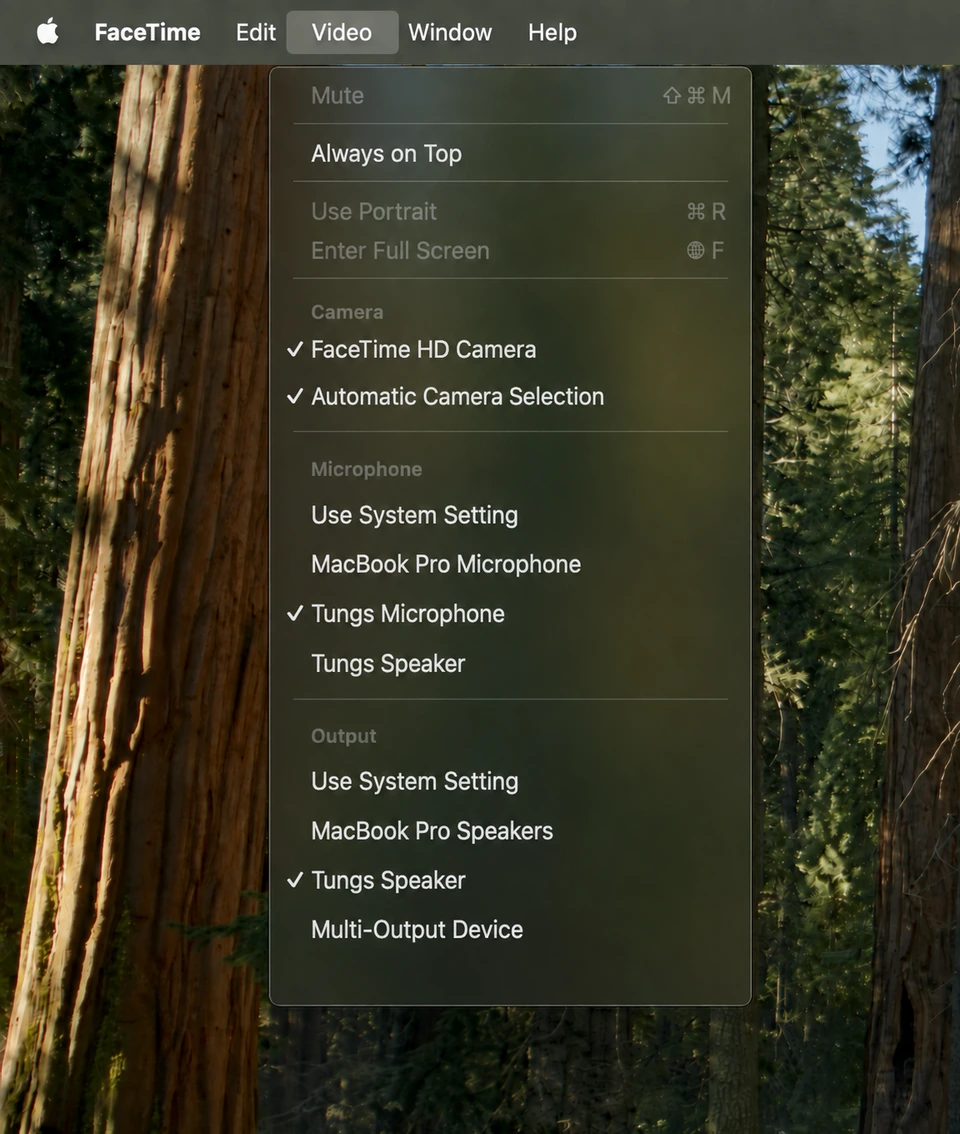
Abre el menú “Video” en FaceTime
Ve a la app FaceTime en tu Mac y haz clic en el menú “Video” de la barra de menús. Apple documenta este menú como el lugar donde eliges qué dispositivo usar para las llamadas de audio y video de FaceTime cuando tu Mac tiene varios dispositivos de audio o cámaras conectados.
- PASO 3
Elige Tungs Microphone
En el menú “Video”, elige Tungs Microphone. Apple describe esta acción como “Choose a specific microphone or audio output device”.
- PASO 4
Elige Tungs Speaker
En el mismo menú “Video”, elige Tungs Speaker. Apple agrupa micrófonos y dispositivos de salida de audio en ese único menú “Video”, así que ambas selecciones se hacen en el mismo sitio.
- PASO 5
Pon “Mic Mode” en “Standard”
En una videollamada de FaceTime, haz clic en el botón “Video” de la barra de menús, luego en el triángulo junto a “Mic Mode” y selecciona “Standard”. En una llamada de audio de FaceTime, haz clic en el botón “Audio” de la barra de menús y selecciona “Standard”.
- PASO 6
Opcional: seguir los dispositivos del sistema
En el menú “Video” también puedes elegir “Use System Setting” para el micrófono o el dispositivo de salida de audio. Apple indica que entonces FaceTime usa los dispositivos de audio seleccionados en el panel “Salida” de los ajustes de Sonido, que se configuran en menú Apple > Ajustes del Sistema > Sonido.
Los pasos siguen la documentación oficial de FaceTime: Choose a camera or microphone for FaceTime calls on Mac Change audio options for FaceTime calls on Mac Use Mic Modes on your Mac Change the sound output settings on Mac
Conviene saber
- “Mic Mode” reprocesa la señal de tu micrófono. Apple describe “Voice Isolation” como un filtro de sonidos de fondo y “Wide Spectrum” como la inclusión de los sonidos a tu alrededor; la página de FaceTime marca ambos como disponibles en Mac de 2018 o posteriores. Selecciona “Standard”, que Apple describe como volver al modo de micrófono estándar, para que la voz traducida no se filtre ni se recorte.
- El control “Mic Mode” no está en el menú “Video” de FaceTime. Los pasos de Apple señalan al botón “Video” (videollamadas) o al botón “Audio” (llamadas de audio) de la barra de menús durante una llamada, que es un control distinto del menú “Video” usado para elegir dispositivos.
- Apple documenta que, si no aparece ningún dispositivo en el menú “Video” de FaceTime, FaceTime usa la cámara, el micrófono y los altavoces integrados. Confirma que Tungs Microphone y Tungs Speaker aparecen de verdad en el menú “Video” antes de empezar una llamada.
- FaceTime no tiene control de nivel de entrada dentro de la app. La instrucción de Apple para el volumen del micrófono es: menú Apple > Ajustes del Sistema > Sonido en la barra lateral, ir a “Salida y entrada” a la derecha, hacer clic en “Entrada” y arrastrar el control “Volumen de entrada”.
- Elige los dispositivos Tungs en el menú “Video” de FaceTime en lugar de cambiar la salida del sistema de macOS, para que Tungs conserve su propio acceso a tu micrófono y auriculares reales.
Preguntas
¿FaceTime en Mac permite elegir micrófono y altavoz dentro de la app?
Sí. Apple documenta un menú “Video” en la barra de menús de FaceTime para elegir qué dispositivo usar cuando tu Mac tiene varios dispositivos de audio o cámaras conectados. Ahí puedes elegir un micrófono o dispositivo de salida concreto, o “Use System Setting” para seguir los dispositivos configurados en los ajustes de Sonido. La página de Apple dice que esto aplica a las llamadas de audio y video de FaceTime.
¿Dónde exactamente selecciono Tungs Microphone y Tungs Speaker en FaceTime?
Abre FaceTime, haz clic en el menú “Video” de la barra de menús y elige Tungs Microphone. En ese mismo menú “Video”, elige Tungs Speaker. Tungs instala ambos como dispositivos de audio virtuales, así que aparecen en el menú junto a tu micrófono y altavoces integrados. No necesitas ir a Ajustes del Sistema salvo que los dispositivos no aparezcan.
¿Tengo que cambiar algo en Ajustes del Sistema > Sonido?
No, si eliges los dispositivos directamente en el menú “Video” de FaceTime. Solo usarías menú Apple > Ajustes del Sistema > Sonido si seleccionas “Use System Setting” en el menú “Video”, o si los dispositivos Tungs no aparecen ahí. En los ajustes de Sonido, los pasos de Apple van a “Salida y entrada” a la derecha, donde las pestañas “Salida” y “Entrada” guardan la selección de dispositivos de todo el sistema.
¿“Voice Isolation” de FaceTime interfiere con el audio traducido?
Puede. Apple describe “Voice Isolation” como un filtro de sonidos de fondo y “Wide Spectrum” como la inclusión de los sonidos a tu alrededor, así que cualquiera de los dos puede procesar la voz traducida que envía Tungs. Pon “Mic Mode” en “Standard”: en una videollamada haz clic en el botón “Video” de la barra de menús, luego en el triángulo junto a “Mic Mode” y selecciona “Standard”; en una llamada de audio haz clic en el botón “Audio” y selecciona “Standard”. Apple no documenta si este ajuste se conserva entre llamadas, así que revísalo si el audio suena mal.
Otras apps
Tungs es un dispositivo de audio, así que los mismos dos dispositivos funcionan en cualquier app con menú de micrófono y altavoz.
13 idiomas — inglés, español, portugués, francés, alemán, italiano, japonés, coreano, chino, ruso, hindi, indonesio y vietnamita — con detección automática del idioma hablado.