 Tungs
TungsFaceTime कॉल का रीयल-टाइम अनुवाद
FaceTime को Tungs डिवाइस से गुज़ारें, और आपके बोलते-बोलते बातचीत दोनों दिशाओं में अनुवादित होती है।
macOS 14 या बाद का
FaceTime के लिए Tungs कैसे सेट करें
Tungs इंस्टॉल करें, अपनी दो भाषाएँ चुनें, फिर FaceTime का ऑडियो Tungs डिवाइस पर सेट करें।
- चरण 1
पहले Tungs सेट करें
Tungs में वह भाषा चुनें जो आप बोलते हैं और वह जो वे बोलते हैं, फिर वह माइक्रोफ़ोन और हेडफ़ोन चुनें जो आप सच में उपयोग करते हैं। कॉल के दौरान Tungs को चलता रहने दें।
- चरण 2
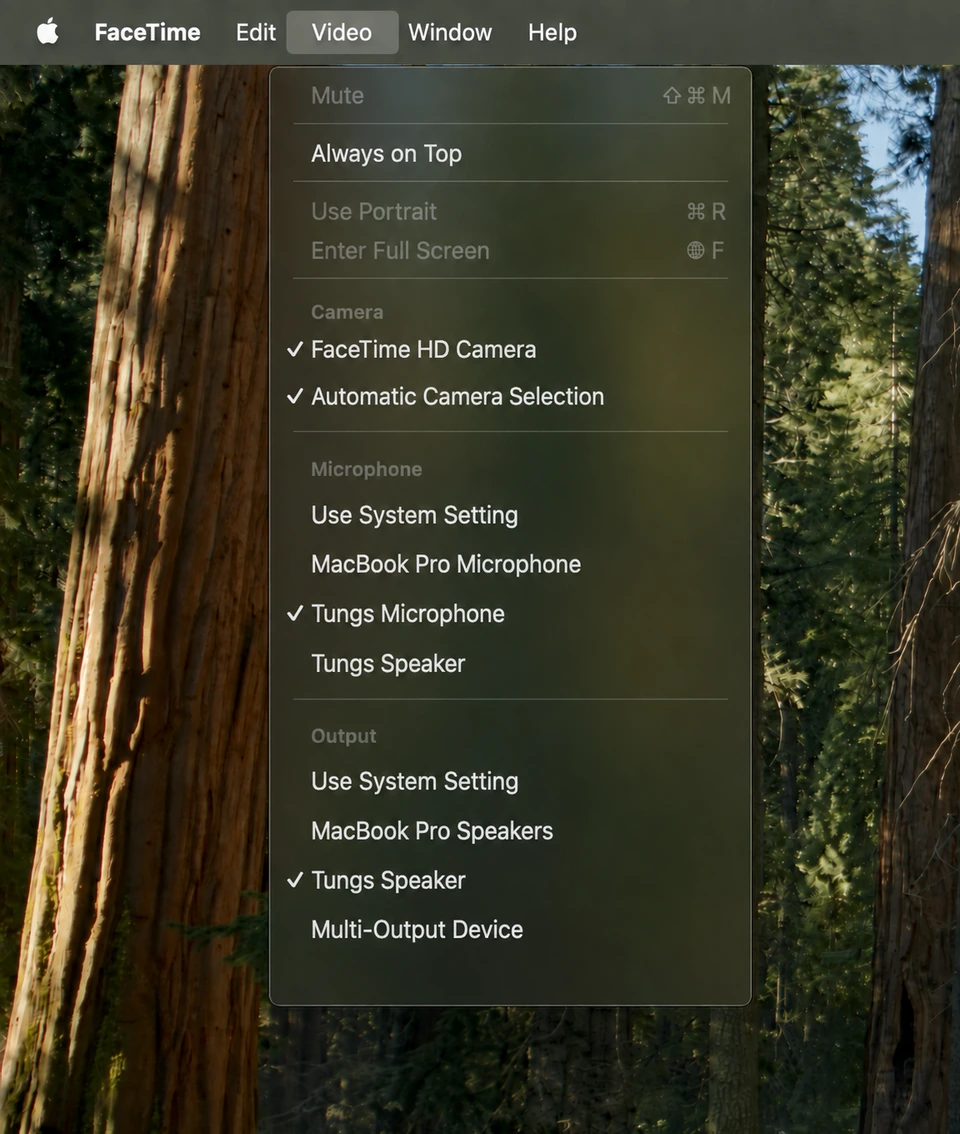
FaceTime में “Video” मेनू खोलें
अपने Mac पर FaceTime ऐप में जाएँ और मेनू बार में “Video” मेनू पर क्लिक करें। Apple के दस्तावेज़ इस मेनू को वह जगह बताते हैं जहाँ आप तय करते हैं कि जब Mac से कई ऑडियो डिवाइस या कैमरे जुड़े हों तो FaceTime ऑडियो और वीडियो कॉल के लिए कौन-सा डिवाइस इस्तेमाल हो।
- चरण 3
Tungs Microphone चुनें
“Video” मेनू में Tungs Microphone चुनें। इस क्रिया के लिए Apple के शब्द हैं “Choose a specific microphone or audio output device”।
- चरण 4
Tungs Speaker चुनें
उसी “Video” मेनू में Tungs Speaker चुनें। Apple माइक्रोफ़ोन और ऑडियो आउटपुट डिवाइस दोनों को उसी एक “Video” मेनू में रखता है, इसलिए दोनों चयन एक ही जगह होते हैं।
- चरण 5
“Mic Mode” को “Standard” पर सेट करें
FaceTime वीडियो कॉल में, मेनू बार में “Video” बटन पर क्लिक करें, “Mic Mode” के बगल वाले त्रिकोण पर क्लिक करें, फिर “Standard” चुनें। FaceTime ऑडियो कॉल में, मेनू बार में “Audio” बटन पर क्लिक करें, फिर “Standard” चुनें।
- चरण 6
वैकल्पिक: इसके बजाय सिस्टम डिवाइस का अनुसरण करें
“Video” मेनू में आप इसके बजाय माइक्रोफ़ोन या ऑडियो आउटपुट डिवाइस के लिए “Use System Setting” चुन सकते हैं। Apple बताता है कि तब FaceTime ध्वनि सेटिंग्ज़ के “आउटपुट” पैन में चुने ऑडियो डिवाइस उपयोग करता है, जो Apple मेनू > सिस्टम सेटिंग्ज़ > ध्वनि में सेट होते हैं।
ये चरण FaceTime के अपने दस्तावेज़ों के अनुसार हैं: Choose a camera or microphone for FaceTime calls on Mac Change audio options for FaceTime calls on Mac Use Mic Modes on your Mac Change the sound output settings on Mac
जानने योग्य
- “Mic Mode” आपके माइक्रोफ़ोन सिग्नल को दोबारा प्रोसेस करता है। Apple “Voice Isolation” को पृष्ठभूमि की आवाज़ें छानने वाला और “Wide Spectrum” को आपके आस-पास की आवाज़ें शामिल करने वाला बताता है; FaceTime पेज दोनों को 2018 और बाद के Mac मॉडलों पर उपलब्ध बताता है। “Standard” चुनें, जिसे Apple मानक माइक मोड पर वापस लौटना बताता है, ताकि अनुवादित बोली छनी या कटी न जाए।
- “Mic Mode” कंट्रोल FaceTime के अपने “Video” मेनू में नहीं है। Apple के चरण कॉल के दौरान मेनू बार में “Video” बटन (वीडियो कॉल) या “Audio” बटन (ऑडियो कॉल) की ओर संकेत करते हैं, जो डिवाइस चुनने वाले “Video” मेनू से अलग कंट्रोल है।
- Apple के दस्तावेज़ बताते हैं कि यदि FaceTime के “Video” मेनू में कोई डिवाइस सूचीबद्ध नहीं है, तो FaceTime बिल्ट-इन कैमरा, माइक्रोफ़ोन और स्पीकर उपयोग करता है। कॉल शुरू करने से पहले पुष्टि करें कि Tungs Microphone और Tungs Speaker सच में “Video” मेनू में दिखते हैं।
- FaceTime में ऐप के अंदर इनपुट स्तर का कोई कंट्रोल नहीं है। माइक्रोफ़ोन वॉल्यूम के लिए Apple का निर्देश है: Apple मेनू > सिस्टम सेटिंग्ज़ > साइडबार में ध्वनि, दाईं ओर “आउटपुट और इनपुट” में जाएँ, “इनपुट” पर क्लिक करें, फिर “इनपुट वॉल्यूम” स्लाइडर खींचें।
- macOS का सिस्टम आउटपुट बदलने के बजाय FaceTime के “Video” मेनू में Tungs डिवाइस चुनें, ताकि Tungs की आपके असली माइक्रोफ़ोन और हेडफ़ोन तक अपनी पहुँच बनी रहे।
प्रश्न
क्या Mac पर FaceTime ऐप के अंदर माइक्रोफ़ोन और स्पीकर चुनने देता है?
हाँ। Apple FaceTime की मेनू बार में एक “Video” मेनू का उल्लेख करता है, जिससे तय होता है कि Mac से कई ऑडियो डिवाइस या कैमरे जुड़े होने पर कौन-सा डिवाइस उपयोग हो। वहाँ आप कोई विशेष माइक्रोफ़ोन या ऑडियो आउटपुट डिवाइस चुन सकते हैं, या ध्वनि सेटिंग्ज़ में सेट डिवाइस का अनुसरण करने के लिए “Use System Setting” चुन सकते हैं। Apple का पेज कहता है कि यह FaceTime ऑडियो और वीडियो कॉल पर लागू होता है।
FaceTime में Tungs Microphone और Tungs Speaker ठीक कहाँ चुनें?
FaceTime खोलें, मेनू बार में “Video” मेनू पर क्लिक करें और Tungs Microphone चुनें। उसी “Video” मेनू में Tungs Speaker चुनें। Tungs दोनों को वर्चुअल ऑडियो डिवाइस के रूप में इंस्टॉल करता है, इसलिए वे आपके बिल्ट-इन माइक्रोफ़ोन और स्पीकर के साथ मेनू में दिखते हैं। जब तक डिवाइस दिखाई न दें, सिस्टम सेटिंग्ज़ में जाने की ज़रूरत नहीं।
क्या मुझे सिस्टम सेटिंग्ज़ > ध्वनि में कुछ बदलना होगा?
यदि आप FaceTime के “Video” मेनू में सीधे डिवाइस चुनते हैं तो नहीं। Apple मेनू > सिस्टम सेटिंग्ज़ > ध्वनि की ज़रूरत तभी होगी जब आप “Video” मेनू में “Use System Setting” चुनें, या Tungs डिवाइस वहाँ सूचीबद्ध न हों। ध्वनि सेटिंग्ज़ में Apple के चरण दाईं ओर “आउटपुट और इनपुट” में जाते हैं, जहाँ “आउटपुट” और “इनपुट” टैब में सिस्टम-व्यापी डिवाइस चयन होते हैं।
क्या FaceTime का “Voice Isolation” अनुवादित ऑडियो में बाधा डालेगा?
हो सकता है। Apple “Voice Isolation” को पृष्ठभूमि की आवाज़ें छानने वाला और “Wide Spectrum” को आपके आस-पास की आवाज़ें शामिल करने वाला बताता है, इसलिए दोनों में से कोई भी Tungs की भेजी अनुवादित बोली को प्रोसेस कर सकता है। “Mic Mode” को “Standard” पर सेट करें: वीडियो कॉल में मेनू बार के “Video” बटन पर क्लिक करें, “Mic Mode” के बगल वाले त्रिकोण पर क्लिक करें, फिर “Standard” चुनें; ऑडियो कॉल में मेनू बार के “Audio” बटन पर क्लिक करके “Standard” चुनें। Apple यह नहीं बताता कि यह सेटिंग कॉल के बीच बनी रहती है या नहीं, इसलिए आवाज़ गलत लगे तो इसे जांच लें।
अन्य ऐप
Tungs एक ऑडियो डिवाइस है, इसलिए यही दो डिवाइस हर उस जगह काम करते हैं जहाँ माइक्रोफ़ोन और स्पीकर मेनू हो।
13 भाषाएँ — अंग्रेज़ी, स्पेनिश, पुर्तगाली, फ़्रेंच, जर्मन, इतालवी, जापानी, कोरियाई, चीनी, रूसी, हिन्दी, इंडोनेशियाई, वियतनामी — बोली जा रही भाषा अपने आप पहचानी जाती है।