 Tungs
TungsПеревод звонков Zoom в реальном времени
Укажите Tungs как микрофон и динамик в Zoom — и разговор переводится в обе стороны, пока вы говорите.
macOS 14 или новее
Как настроить Tungs в Zoom
Установите Tungs, выберите два языка, затем направьте звук Zoom на устройства Tungs.
- ШАГ 1
Сначала настройте Tungs
В Tungs выберите язык, на котором говорите вы, и язык собеседника, затем микрофон и наушники, которыми вы действительно пользуетесь. Оставьте Tungs работать во время звонка.
- ШАГ 2
Откройте настройки звука Zoom
В настольном приложении Zoom Workplace нажмите на фото профиля, затем «Settings», затем вкладку «Audio». В версиях 6.7.0 и новее можно также нажать значок шестерёнки на панели навигации.
- ШАГ 3
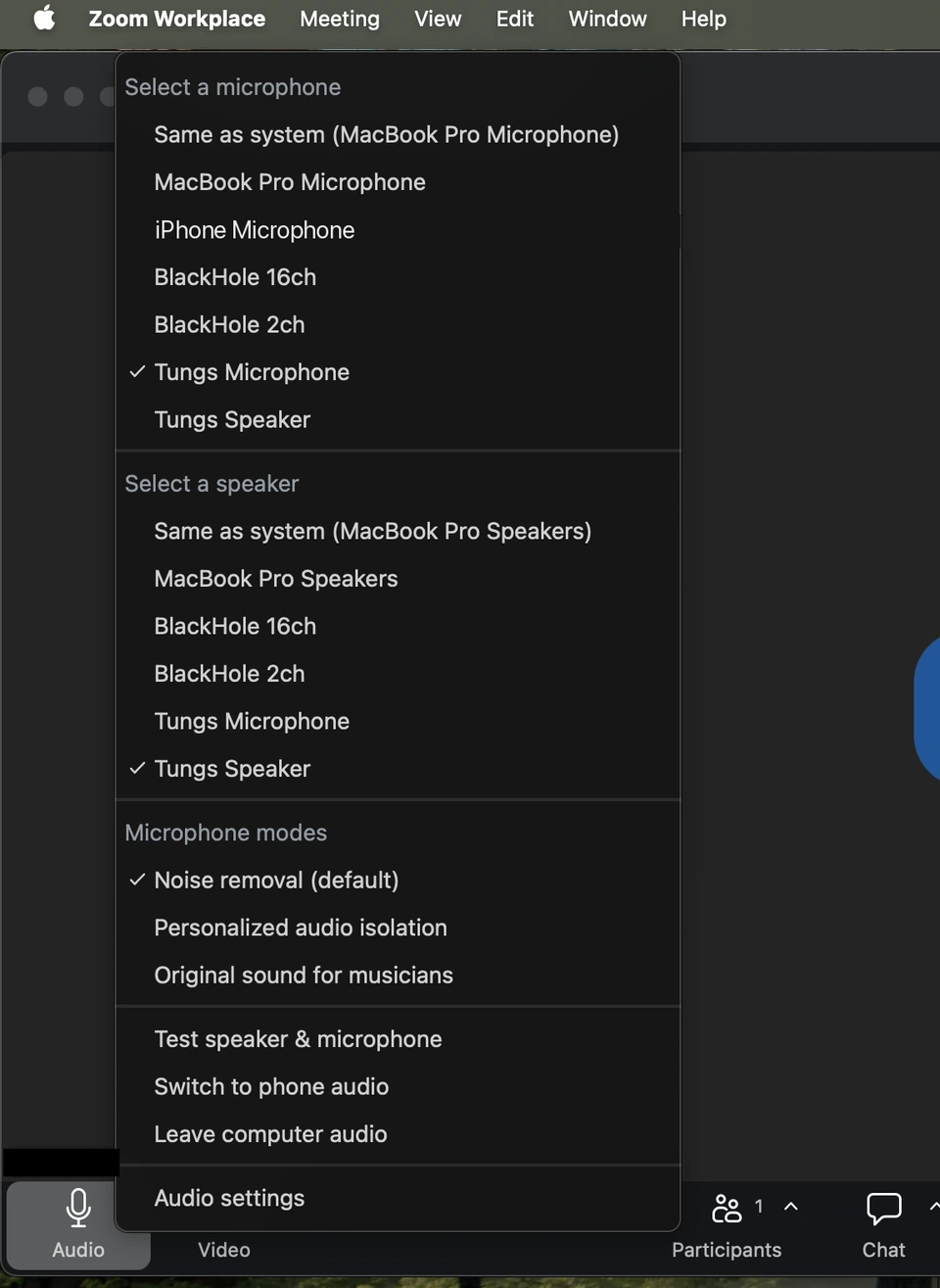
Выберите динамик Tungs Speaker
В разделе «Speaker» выберите Tungs Speaker в выпадающем меню. Нажмите «Test speaker», чтобы воспроизвести тестовый сигнал и убедиться, что выбранный динамик работает.
- ШАГ 4
Выберите микрофон Tungs Microphone
В разделе «Microphone» выберите Tungs Microphone в выпадающем меню. Нажмите «Test microphone», чтобы записать тестовый звук и прослушать его.
- ШАГ 5
Отключите «Automatically adjust microphone volume»
Там же, в разделе «Microphone», снимите флажок «Automatically adjust microphone volume» — по описанию Zoom он автоматически подстраивает громкость микрофона для ровного уровня. Затем выставьте ползунок «Input volume» вручную.
- ШАГ 6
Выберите «Original sound for musicians»
В разделе «Microphone modes» выберите «Original sound for musicians» вместо «Noise removal (default)». По документации Zoom этот режим захватывает более полный диапазон звука, отключает подавление шума и лучше сохраняет звук с микрофона, не применяя эхоподавление и аудиофильтры Zoom.
Шаги повторяют собственную документацию Zoom: Changing settings in the Zoom Workplace desktop and mobile app Changing audio settings during a Zoom meeting Troubleshooting speaker or microphone issues in the desktop app Managing advanced audio settings
Полезно знать
- «Automatically adjust microphone volume» — настройка в разделе «Microphone» (Settings > Audio) рядом с ползунком «Input volume». Zoom описывает её как автоматическую подстройку громкости микрофона для ровного уровня, поэтому во включённом состоянии она применяет собственную регулировку усиления ко всему, что передаёт Tungs Microphone.
- У «Microphone modes» три документированных варианта: «Noise removal (default)» — по словам Zoom, применяет программную обработку звука; «Personalized audio isolation» — использует ваш голосовой отпечаток для чистоты голоса и подавления фоновых шумов; «Original sound for musicians» — отключает подавление шума. «Live performance audio» — отдельный аудиопрофиль, а не четвёртый режим микрофона: Zoom указывает, что его включение отключает любые настройки режима микрофона.
- Эхоподавление — отдельная настройка в Settings > Audio > Advanced с вариантами «Auto», «Low» и «High». Zoom предупреждает, что эти расширенные функции предназначены для технически подготовленных пользователей и что их переключение без понимания аппаратной и программной конфигурации устройства может ухудшить качество.
- Для этих настроек Zoom указывает лишь требование к версии: настольное приложение не ниже «Global minimum version». Если Tungs Microphone или Tungs Speaker нет в списке, статья Zoom по устранению неполадок объясняет отсутствие аудиоустройства тем, что Zoom не получил разрешения на доступ к нему, и предлагает включить доступ к микрофону в настройках конфиденциальности.
Вопросы
Есть ли у Zoom на macOS собственный выбор микрофона и динамика, или он просто следует системным настройкам звука?
У Zoom собственный выбор устройств. На вкладке «Audio» в настройках Zoom есть списки «Speaker» и «Microphone», задающие устройства, которые использует сам Zoom. Поэтому выбрать Tungs Microphone и Tungs Speaker в Системных настройках macOS > Звук недостаточно — их нужно выбрать и внутри Zoom.
Можно ли переключиться на Tungs, когда встреча уже началась?
Да. В статье Zoom по устранению неполадок сказано: чтобы сменить микрофон или динамик во время встречи, на панели управления нажмите стрелку вверх рядом с «Mute». Статья Zoom о проверке звука также предлагает нажать значок стрелки рядом с «Mute/Unmute» на панели управления встречей и выбрать другой динамик или микрофон. В том же меню есть пункт «Audio settings...», открывающий полную вкладку «Audio».
Помешает ли шумоподавление Zoom переведённому звуку?
Может. Режим микрофона по умолчанию в Zoom — «Noise removal (default)», применяющий программную обработку звука Zoom. По документации Zoom профили «Original sound for musicians» и «Live performance audio» лучше сохраняют звук с микрофона без эхоподавления и аудиофильтров Zoom, а «Original sound for musicians» отключает подавление шума. Стоит проверить и отдельную настройку «Echo cancellation» в Settings > Audio > Advanced.
Нужно ли собеседнику в Zoom что-то устанавливать?
Нет. Tungs работает целиком на вашем Mac: он устанавливает два виртуальных аудиоустройства — Tungs Microphone и Tungs Speaker — и во время звонка переводит речь в обе стороны на 13 языках. Собеседник ничего не устанавливает и не заводит аккаунт. macOS 14 или новее нужна только на вашей стороне.
Другие приложения
Tungs — это аудиоустройство, поэтому те же два устройства работают везде, где есть меню выбора микрофона и динамика.
13 языков — английский, испанский, португальский, французский, немецкий, итальянский, японский, корейский, китайский, русский, хинди, индонезийский, вьетнамский — язык речи распознаётся автоматически.