 Tungs
TungsTradução em tempo real para chamadas do Zoom
Defina o microfone e o alto-falante do Zoom como Tungs e a conversa é traduzida nas duas direções enquanto você fala.
macOS 14 ou posterior
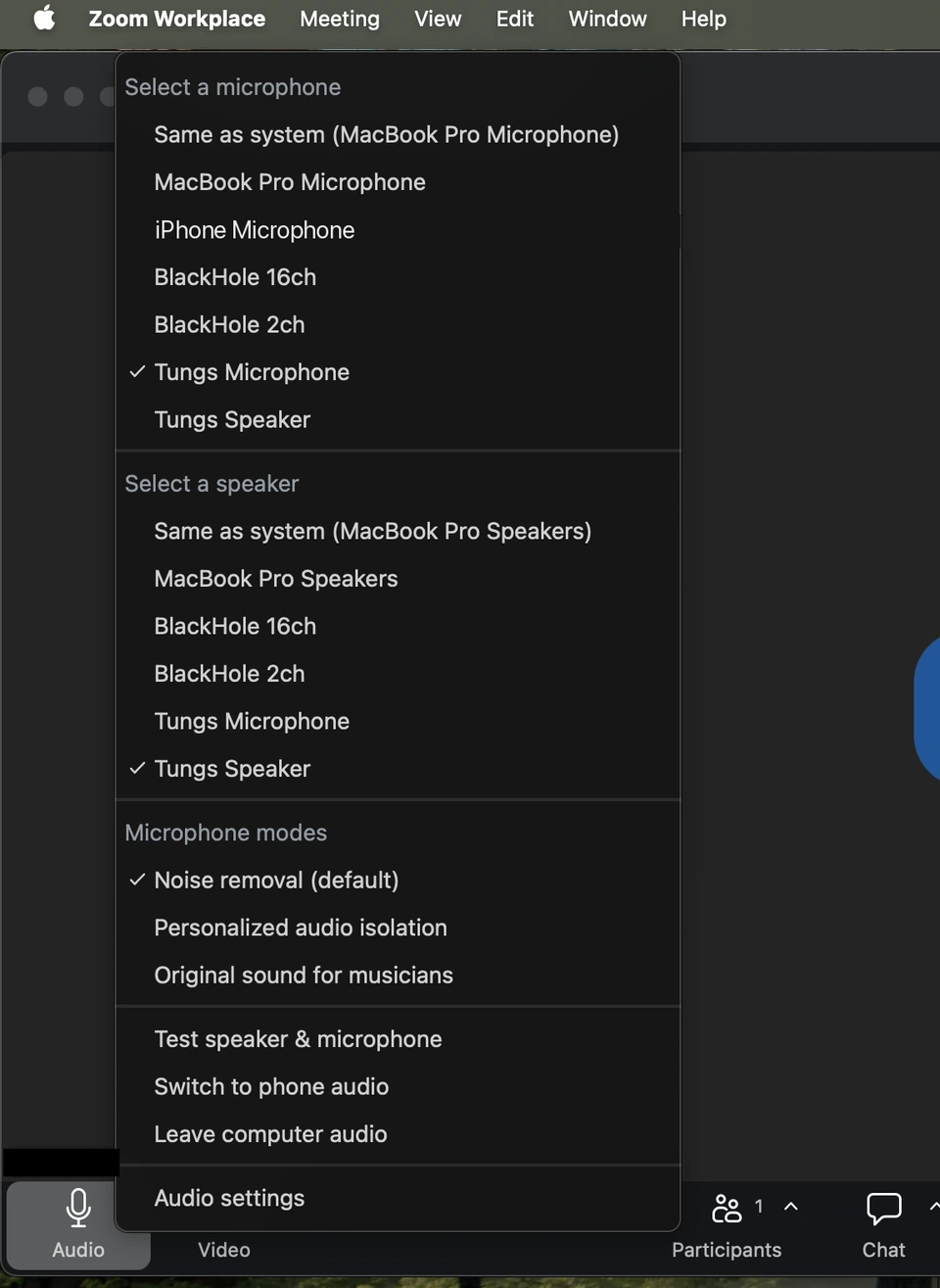
Como configurar o Tungs no Zoom
Instale o Tungs, escolha seus dois idiomas e depois aponte o áudio do Zoom para os dispositivos Tungs.
- PASSO 1
Configure o Tungs primeiro
No Tungs, escolha o idioma que você fala e o idioma que eles falam, depois selecione o microfone e os fones que você realmente usa. Deixe o Tungs aberto durante a chamada.
- PASSO 2
Abra as configurações de Áudio do Zoom
No app de desktop Zoom Workplace, clique na sua foto de perfil, depois em “Settings” e então na aba “Audio”. Nas versões 6.7.0 e superiores você também pode clicar no ícone de engrenagem na barra de navegação.
- PASSO 3
Defina o alto-falante como Tungs Speaker
Em “Speaker”, selecione Tungs Speaker no menu suspenso. Clique em “Test speaker” para tocar um tom de teste e confirmar que o alto-falante selecionado funciona.
- PASSO 4
Defina o microfone como Tungs Microphone
Em “Microphone”, selecione Tungs Microphone no menu suspenso. Clique em “Test microphone” para gravar um áudio de teste e reproduzi-lo.
- PASSO 5
Desative “Automatically adjust microphone volume”
Ainda em “Microphone”, desmarque a caixa “Automatically adjust microphone volume”, que segundo o Zoom ajusta o volume do microfone automaticamente para manter um nível constante. Depois ajuste manualmente o controle “Input volume”.
- PASSO 6
Escolha “Original sound for musicians”
Em “Microphone modes”, selecione “Original sound for musicians” em vez de “Noise removal (default)”. O Zoom documenta que essa opção captura uma faixa de som mais completa, que a supressão de ruído fica desligada e que ela preserva melhor o áudio recebido do seu microfone sem usar o cancelamento de eco e os filtros de áudio do Zoom.
Os passos seguem a documentação oficial do Zoom: Changing settings in the Zoom Workplace desktop and mobile app Changing audio settings during a Zoom meeting Troubleshooting speaker or microphone issues in the desktop app Managing advanced audio settings
Vale saber
- “Automatically adjust microphone volume” é uma configuração em “Microphone”, em Settings > Audio, ao lado do controle “Input volume”. O Zoom a descreve como um ajuste automático do volume do microfone para manter um nível constante; se ficar ligada, ela aplica seu próprio controle de ganho a tudo que o Tungs Microphone envia.
- “Microphone modes” tem três opções documentadas: “Noise removal (default)”, que segundo o Zoom aplica seu processamento de áudio por software; “Personalized audio isolation”, que segundo o Zoom usa sua impressão vocal para otimizar a clareza da voz e suprimir ruídos de fundo; e “Original sound for musicians”, que segundo o Zoom desliga a supressão de ruído. “Live performance audio” é um perfil de áudio separado, não um quarto modo de microfone — o Zoom afirma que ativá-lo desativa qualquer configuração de modo de microfone.
- O cancelamento de eco é um controle separado em Settings > Audio > Advanced, com as opções “Auto”, “Low” e “High”. O Zoom afirma que esses recursos avançados são destinados a usuários técnicos e que alterá-los sem conhecer a configuração de hardware e software do dispositivo pode resultar em uma experiência abaixo do esperado.
- O Zoom lista apenas um requisito de versão para essas configurações: o app de desktop na “Global minimum version” ou superior. Se Tungs Microphone ou Tungs Speaker não aparecer no menu suspenso, o artigo de solução de problemas do Zoom atribui a ausência de um dispositivo de áudio ao fato de o Zoom não ter recebido permissão para acessá-lo, e orienta a ativar o acesso ao microfone nas configurações de privacidade.
Perguntas
O Zoom no macOS tem seus próprios seletores de microfone e alto-falante, ou apenas segue a configuração de som do sistema?
O Zoom tem seus próprios seletores. A aba “Audio” nas configurações do Zoom tem um menu “Speaker” e um menu “Microphone” que escolhem os dispositivos que o próprio Zoom usa. Ou seja, selecionar Tungs Microphone e Tungs Speaker em Ajustes do Sistema > Som do macOS não basta — você precisa selecioná-los dentro do Zoom também.
Posso mudar para o Tungs depois que a reunião já começou?
Sim. O artigo de solução de problemas do Zoom diz que, para trocar o microfone ou o alto-falante durante uma reunião, você clica na seta para cima ao lado da opção “Mute” na barra de controles. O artigo do Zoom sobre teste de áudio também diz para clicar no ícone de seta ao lado de “Mute/Unmute” na barra de controles da reunião para escolher outro alto-falante ou microfone. Esse mesmo menu oferece “Audio settings...”, que abre a aba “Audio” completa.
A remoção de ruído do Zoom interfere no áudio traduzido?
Pode. O modo de microfone padrão do Zoom é “Noise removal (default)”, que aplica o processamento de áudio por software do Zoom. O Zoom documenta que os perfis “Original sound for musicians” e “Live performance audio” preservam melhor o áudio recebido do seu microfone sem usar o cancelamento de eco e os filtros de áudio do Zoom, e que “Original sound for musicians” desliga a supressão de ruído. Vale conferir também o controle separado “Echo cancellation” em Settings > Audio > Advanced.
A pessoa do outro lado da chamada do Zoom precisa instalar algo?
Não. O Tungs roda inteiramente no seu Mac, onde instala dois dispositivos de áudio virtuais chamados Tungs Microphone e Tungs Speaker e traduz a fala nas duas direções durante a chamada, em 13 idiomas. O outro participante não instala nada e não precisa de conta. O Tungs exige macOS 14 ou posterior apenas do seu lado.
Outros apps
O Tungs é um dispositivo de áudio, então os mesmos dois dispositivos funcionam em qualquer lugar com um menu de microfone e alto-falante.
13 idiomas — inglês, espanhol, português, francês, alemão, italiano, japonês, coreano, chinês, russo, hindi, indonésio e vietnamita — com o idioma falado detectado automaticamente.