 Tungs
TungsZoom कॉल का रीयल-टाइम अनुवाद
Zoom का माइक्रोफ़ोन और स्पीकर Tungs पर सेट करें, और आपके बोलते-बोलते बातचीत दोनों दिशाओं में अनुवादित होती है।
macOS 14 या बाद का
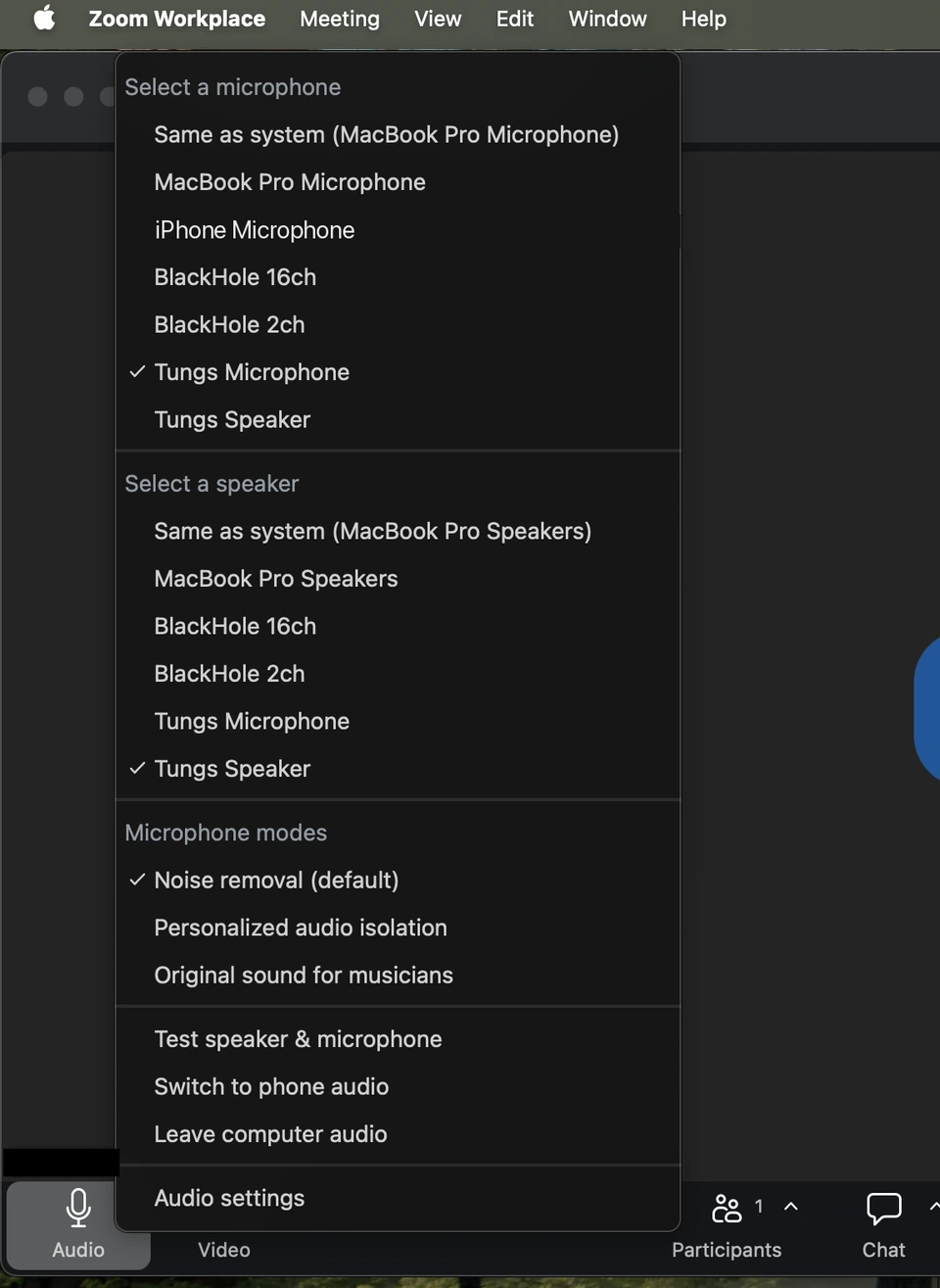
Zoom में Tungs कैसे सेट करें
Tungs इंस्टॉल करें, अपनी दो भाषाएँ चुनें, फिर Zoom का ऑडियो Tungs डिवाइस पर सेट करें।
- चरण 1
पहले Tungs सेट करें
Tungs में वह भाषा चुनें जो आप बोलते हैं और वह जो वे बोलते हैं, फिर वह माइक्रोफ़ोन और हेडफ़ोन चुनें जो आप सच में उपयोग करते हैं। कॉल के दौरान Tungs को चलता रहने दें।
- चरण 2
Zoom की ऑडियो सेटिंग खोलें
Zoom Workplace डेस्कटॉप ऐप में अपनी प्रोफ़ाइल फ़ोटो पर क्लिक करें, फिर “Settings”, फिर “Audio” टैब पर क्लिक करें। संस्करण 6.7.0 और उससे ऊपर में आप नेविगेशन बार के गियर आइकन पर भी क्लिक कर सकते हैं।
- चरण 3
स्पीकर को Tungs Speaker पर सेट करें
“Speaker” के नीचे ड्रॉप-डाउन मेनू से Tungs Speaker चुनें। टेस्ट टोन बजाने और चुने हुए स्पीकर की जांच के लिए “Test speaker” पर क्लिक करें।
- चरण 4
माइक्रोफ़ोन को Tungs Microphone पर सेट करें
“Microphone” के नीचे ड्रॉप-डाउन मेनू से Tungs Microphone चुनें। टेस्ट ऑडियो रिकॉर्ड करके सुनने के लिए “Test microphone” पर क्लिक करें।
- चरण 5
“Automatically adjust microphone volume” बंद करें
“Microphone” के नीचे ही “Automatically adjust microphone volume” चेकबॉक्स हटाएँ, जिसे Zoom एक समान स्तर बनाए रखने के लिए माइक्रोफ़ोन वॉल्यूम को अपने आप समायोजित करने वाला बताता है। फिर “Input volume” स्लाइडर हाथ से सेट करें।
- चरण 6
“Original sound for musicians” चुनें
“Microphone modes” के नीचे “Noise removal (default)” के बजाय “Original sound for musicians” चुनें। Zoom के दस्तावेज़ बताते हैं कि यह विकल्प ध्वनि की अधिक पूरी रेंज कैप्चर करता है, नॉइज़ सप्रेशन बंद हो जाता है, और Zoom के इको कैंसलेशन और ऑडियो फ़िल्टर बिना उपयोग किए माइक्रोफ़ोन से आए ऑडियो को बेहतर संरक्षित रखता है।
ये चरण Zoom के अपने दस्तावेज़ों के अनुसार हैं: Changing settings in the Zoom Workplace desktop and mobile app Changing audio settings during a Zoom meeting Troubleshooting speaker or microphone issues in the desktop app Managing advanced audio settings
जानने योग्य
- “Automatically adjust microphone volume” Settings > Audio में “Microphone” के नीचे “Input volume” स्लाइडर के साथ एक सेटिंग है। Zoom इसे एक समान स्तर के लिए माइक्रोफ़ोन वॉल्यूम को अपने आप समायोजित करने वाला बताता है, इसलिए चालू रहने पर यह Tungs Microphone से आने वाली हर आवाज़ पर अपना गेन कंट्रोल लगाता है।
- “Microphone modes” में तीन दस्तावेज़ीकृत विकल्प हैं: “Noise removal (default)”, जिसे Zoom अपने सॉफ़्टवेयर ऑडियो प्रोसेसिंग लगाने वाला बताता है; “Personalized audio isolation”, जो Zoom के अनुसार आवाज़ की स्पष्टता के लिए आपके वॉइसप्रिंट का उपयोग करता है और पृष्ठभूमि शोर दबाता है; और “Original sound for musicians”, जो Zoom के अनुसार नॉइज़ सप्रेशन बंद कर देता है। “Live performance audio” एक अलग ऑडियो प्रोफ़ाइल है, चौथा माइक्रोफ़ोन मोड नहीं — Zoom बताता है कि इसे सक्षम करने पर माइक्रोफ़ोन मोड की सभी सेटिंग निष्क्रिय हो जाती हैं।
- इको कैंसलेशन Settings > Audio > Advanced में एक अलग कंट्रोल है, जिसमें “Auto”, “Low” और “High” विकल्प हैं। Zoom बताता है कि ये उन्नत सुविधाएँ तकनीकी रूप से दक्ष उपयोगकर्ताओं के लिए हैं और डिवाइस के हार्डवेयर व सॉफ़्टवेयर कॉन्फ़िगरेशन को जाने बिना इन्हें बदलने से अनुभव खराब हो सकता है।
- Zoom इन सेटिंग्स के लिए केवल एक संस्करण आवश्यकता बताता है: डेस्कटॉप ऐप “Global minimum version” या उससे ऊपर। यदि ड्रॉप-डाउन में Tungs Microphone या Tungs Speaker नहीं दिखता, तो Zoom का समस्या-निवारण लेख ऑडियो डिवाइस के गायब होने का कारण Zoom को उसकी एक्सेस अनुमति न मिलना बताता है, और गोपनीयता सेटिंग्स में माइक्रोफ़ोन एक्सेस सक्षम करने का निर्देश देता है।
प्रश्न
क्या macOS पर Zoom के अपने माइक्रोफ़ोन और स्पीकर चयनकर्ता हैं, या यह बस सिस्टम की ध्वनि सेटिंग का अनुसरण करता है?
Zoom के अपने चयनकर्ता हैं। Zoom की सेटिंग्स में “Audio” टैब में “Speaker” और “Microphone” ड्रॉप-डाउन हैं, जो वे डिवाइस चुनते हैं जिन्हें Zoom खुद उपयोग करता है। इसका मतलब है कि macOS सिस्टम सेटिंग्ज़ > ध्वनि में Tungs Microphone और Tungs Speaker चुनना पर्याप्त नहीं है — आपको उन्हें Zoom के अंदर भी चुनना होगा।
क्या मीटिंग शुरू होने के बाद मैं Tungs पर स्विच कर सकता/सकती हूँ?
हाँ। Zoom का समस्या-निवारण लेख कहता है कि मीटिंग के दौरान माइक्रोफ़ोन या स्पीकर बदलने के लिए कंट्रोल टूलबार में “Mute” विकल्प के बगल वाले ऊपर के तीर पर क्लिक करें। Zoom का ऑडियो परीक्षण लेख भी कहता है कि दूसरा स्पीकर या माइक्रोफ़ोन चुनने के लिए मीटिंग कंट्रोल टूलबार में “Mute/Unmute” के बगल वाले तीर आइकन पर क्लिक करें। उसी मेनू में “Audio settings...” भी है, जो पूरा “Audio” टैब खोलता है।
क्या Zoom का नॉइज़ रिमूवल अनुवादित ऑडियो में बाधा डालेगा?
हो सकता है। Zoom का डिफ़ॉल्ट माइक्रोफ़ोन मोड “Noise removal (default)” है, जो Zoom का सॉफ़्टवेयर ऑडियो प्रोसेसिंग लगाता है। Zoom के दस्तावेज़ बताते हैं कि “Original sound for musicians” और “Live performance audio” प्रोफ़ाइल Zoom के इको कैंसलेशन और ऑडियो फ़िल्टर बिना उपयोग किए माइक्रोफ़ोन से आए ऑडियो को बेहतर संरक्षित रखते हैं, और “Original sound for musicians” नॉइज़ सप्रेशन बंद कर देता है। Settings > Audio > Advanced में अलग “Echo cancellation” कंट्रोल भी जांचने लायक है।
क्या Zoom कॉल के दूसरी तरफ़ वाले व्यक्ति को कुछ इंस्टॉल करना होगा?
नहीं। Tungs पूरी तरह आपके Mac पर चलता है, जहाँ यह Tungs Microphone और Tungs Speaker नाम के दो वर्चुअल ऑडियो डिवाइस इंस्टॉल करता है और कॉल के दौरान 13 भाषाओं में दोनों दिशाओं में बोली का अनुवाद करता है। दूसरे प्रतिभागी को कुछ इंस्टॉल नहीं करना पड़ता और न ही खाता चाहिए। macOS 14 या बाद का केवल आपकी तरफ़ ज़रूरी है।
अन्य ऐप
Tungs एक ऑडियो डिवाइस है, इसलिए यही दो डिवाइस हर उस जगह काम करते हैं जहाँ माइक्रोफ़ोन और स्पीकर मेनू हो।
13 भाषाएँ — अंग्रेज़ी, स्पेनिश, पुर्तगाली, फ़्रेंच, जर्मन, इतालवी, जापानी, कोरियाई, चीनी, रूसी, हिन्दी, इंडोनेशियाई, वियतनामी — बोली जा रही भाषा अपने आप पहचानी जाती है।