 Tungs
TungsTraducción en tiempo real para llamadas de Zoom
Pon el micrófono y el altavoz de Zoom en Tungs y la conversación se traduce en ambas direcciones mientras hablas.
macOS 14 o posterior
Cómo configurar Tungs en Zoom
Instala Tungs, elige tus dos idiomas y después dirige el audio de Zoom a los dispositivos Tungs.
- PASO 1
Configura Tungs primero
En Tungs, elige el idioma que hablas y el idioma que hablan ellos, y después selecciona el micrófono y los auriculares que usas de verdad. Deja Tungs abierto durante la llamada.
- PASO 2
Abre los ajustes de Audio de Zoom
En la app de escritorio Zoom Workplace, haz clic en tu foto de perfil, luego en “Settings” y después en la pestaña “Audio”. En las versiones 6.7.0 y superiores también puedes hacer clic en el icono de engranaje de la barra de navegación.
- PASO 3
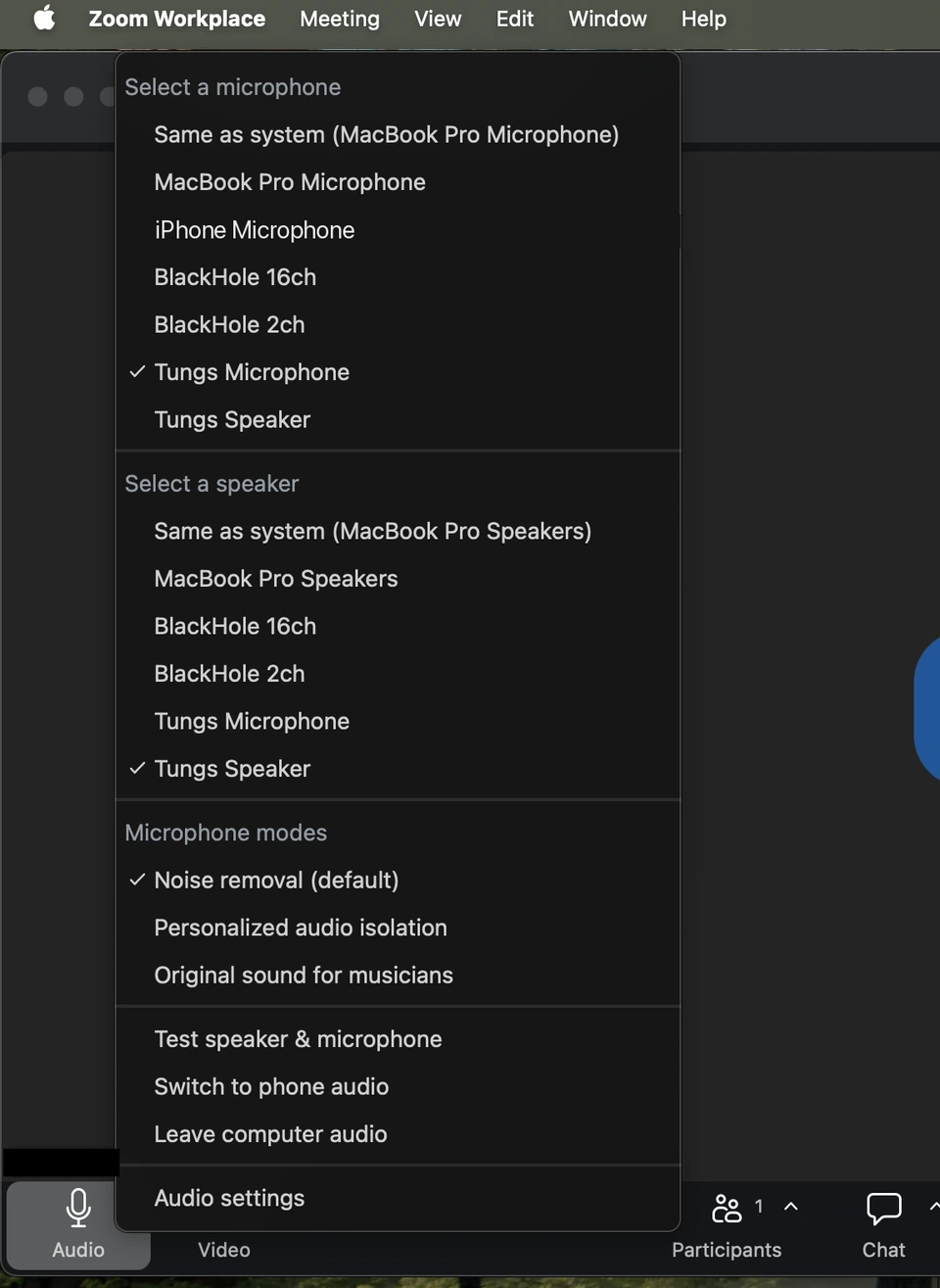
Pon el altavoz en Tungs Speaker
En “Speaker”, selecciona Tungs Speaker en el menú desplegable. Haz clic en “Test speaker” para reproducir un tono de prueba y comprobar que el altavoz seleccionado funciona.
- PASO 4
Pon el micrófono en Tungs Microphone
En “Microphone”, selecciona Tungs Microphone en el menú desplegable. Haz clic en “Test microphone” para grabar un audio de prueba y reproducirlo.
- PASO 5
Desactiva “Automatically adjust microphone volume”
Todavía en “Microphone”, desmarca la casilla “Automatically adjust microphone volume”, que según Zoom ajusta el volumen del micrófono automáticamente para mantener un nivel constante. Después ajusta a mano el control “Input volume”.
- PASO 6
Elige “Original sound for musicians”
En “Microphone modes”, selecciona “Original sound for musicians” en lugar de “Noise removal (default)”. Zoom documenta que esta opción captura un rango de sonido más completo, que la supresión de ruido queda desactivada y que conserva mejor el audio recibido de tu micrófono sin usar la cancelación de eco ni los filtros de audio de Zoom.
Los pasos siguen la documentación oficial de Zoom: Changing settings in the Zoom Workplace desktop and mobile app Changing audio settings during a Zoom meeting Troubleshooting speaker or microphone issues in the desktop app Managing advanced audio settings
Conviene saber
- “Automatically adjust microphone volume” es un ajuste dentro de “Microphone” en Settings > Audio, junto al control “Input volume”. Zoom lo describe como un ajuste automático del volumen del micrófono para mantener un nivel constante, así que si lo dejas activado aplica su propio control de ganancia a todo lo que envía Tungs Microphone.
- “Microphone modes” tiene tres opciones documentadas: “Noise removal (default)”, que según Zoom aplica su procesamiento de audio por software; “Personalized audio isolation”, que según Zoom usa tu huella de voz para optimizar la claridad y suprimir ruidos de fondo; y “Original sound for musicians”, que según Zoom desactiva la supresión de ruido. “Live performance audio” es un perfil de audio aparte, no un cuarto modo de micrófono: Zoom indica que activarlo desactiva cualquier ajuste de modo de micrófono.
- La cancelación de eco es un control aparte en Settings > Audio > Advanced, con las opciones “Auto”, “Low” y “High”. Zoom indica que estas funciones avanzadas están pensadas para usuarios técnicos y que cambiarlas sin conocer la configuración de hardware y software del dispositivo puede dar una experiencia deficiente.
- Zoom solo indica un requisito de versión para estos ajustes: la app de escritorio en la “Global minimum version” o superior. Si Tungs Microphone o Tungs Speaker no aparecen en el desplegable, el artículo de solución de problemas de Zoom atribuye la ausencia de un dispositivo de audio a que Zoom no tiene permiso para acceder a él, y te indica activar el acceso al micrófono en los ajustes de privacidad.
Preguntas
¿Zoom en macOS tiene sus propios selectores de micrófono y altavoz, o simplemente sigue el ajuste de sonido del sistema?
Zoom tiene sus propios selectores. La pestaña “Audio” de los ajustes de Zoom tiene un desplegable “Speaker” y otro “Microphone” que eligen los dispositivos que usa Zoom. Por eso seleccionar Tungs Microphone y Tungs Speaker en Ajustes del Sistema > Sonido de macOS no basta: también tienes que seleccionarlos dentro de Zoom.
¿Puedo cambiar a Tungs cuando la reunión ya ha empezado?
Sí. El artículo de solución de problemas de Zoom indica que, para cambiar el micrófono o el altavoz durante una reunión, en la barra de controles haces clic en la flecha hacia arriba junto a la opción “Mute”. El artículo de Zoom sobre pruebas de audio dice igualmente que hagas clic en el icono de flecha junto a “Mute/Unmute” en la barra de controles de la reunión para elegir otro altavoz o micrófono. Ese mismo menú también ofrece “Audio settings...”, que abre la pestaña “Audio” completa.
¿La eliminación de ruido de Zoom interfiere con el audio traducido?
Puede. El modo de micrófono predeterminado de Zoom es “Noise removal (default)”, que aplica el procesamiento de audio por software de Zoom. Zoom documenta que los perfiles “Original sound for musicians” y “Live performance audio” conservan mejor el audio recibido de tu micrófono sin usar la cancelación de eco ni los filtros de audio de Zoom, y que “Original sound for musicians” desactiva la supresión de ruido. También conviene revisar el control aparte “Echo cancellation” en Settings > Audio > Advanced.
¿La persona al otro lado de la llamada de Zoom tiene que instalar algo?
No. Tungs funciona por completo en tu Mac, donde instala dos dispositivos de audio virtuales llamados Tungs Microphone y Tungs Speaker y traduce el habla en ambas direcciones durante la llamada, en 13 idiomas. La otra persona no instala nada ni necesita cuenta. Tungs requiere macOS 14 o posterior solo de tu lado.
Otras apps
Tungs es un dispositivo de audio, así que los mismos dos dispositivos funcionan en cualquier app con menú de micrófono y altavoz.
13 idiomas — inglés, español, portugués, francés, alemán, italiano, japonés, coreano, chino, ruso, hindi, indonesio y vietnamita — con detección automática del idioma hablado.