 Tungs
Tungs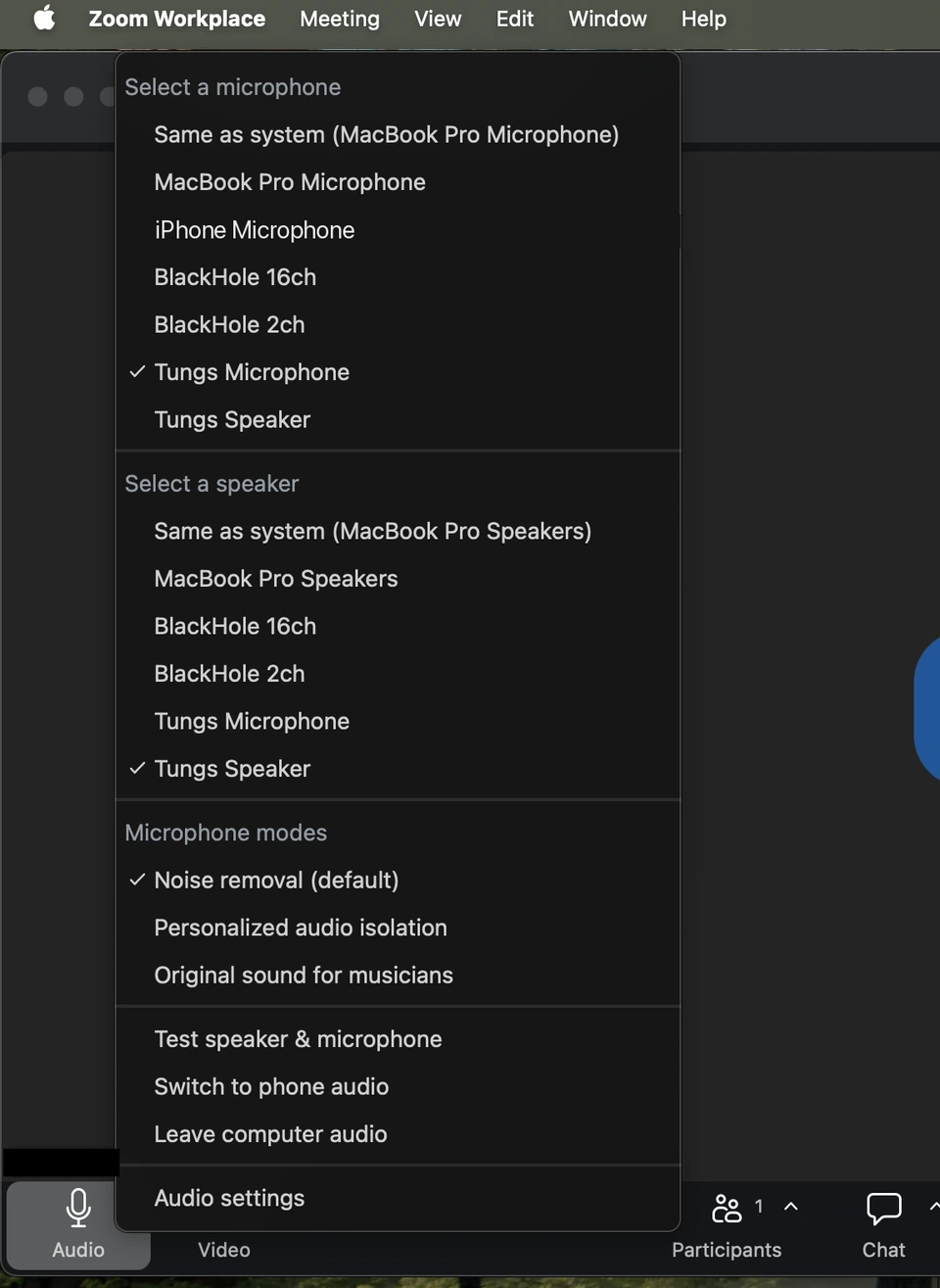
如何在 Zoom 中设置 Tungs
安装 Tungs,选择你的两种语言,然后把 Zoom 的音频指向 Tungs 设备。
- 第 1 步
先设置 Tungs
在 Tungs 中选择你说的语言和对方说的语言,然后选择你实际使用的麦克风和耳机。通话期间让 Tungs 保持运行。
- 第 2 步
打开 Zoom 的音频设置
在 Zoom Workplace 桌面应用中,点击你的头像,再点击“Settings”,然后点击“Audio”标签。在 6.7.0 及更高版本中,也可以点击导航栏中的齿轮图标。
- 第 3 步
将扬声器设为 Tungs Speaker
在“Speaker”下,从下拉菜单中选择 Tungs Speaker。点击“Test speaker”播放测试音,确认所选扬声器正常工作。
- 第 4 步
将麦克风设为 Tungs Microphone
在“Microphone”下,从下拉菜单中选择 Tungs Microphone。点击“Test microphone”录制测试音频并回放。
- 第 5 步
关闭“Automatically adjust microphone volume”
仍在“Microphone”下,取消勾选“Automatically adjust microphone volume”,Zoom 将其描述为自动调整麦克风音量以保持稳定的电平。然后手动设置“Input volume”滑块。
- 第 6 步
选择“Original sound for musicians”
在“Microphone modes”下,选择“Original sound for musicians”而不是“Noise removal (default)”。Zoom 的文档说明该选项可捕捉更完整的声音范围、关闭噪音抑制,并在不使用 Zoom 回声消除和音频滤波的情况下更完整地保留麦克风收到的音频。
以下步骤依据 Zoom 官方文档:Changing settings in the Zoom Workplace desktop and mobile app Changing audio settings during a Zoom meeting Troubleshooting speaker or microphone issues in the desktop app Managing advanced audio settings
值得了解
- “Automatically adjust microphone volume”是 Settings > Audio 中“Microphone”下的一项设置,与“Input volume”滑块并列。Zoom 将其描述为自动调整麦克风音量以保持稳定电平,因此若保持开启,它会对 Tungs Microphone 发送的所有内容施加自己的增益控制。
- “Microphone modes”有三个记录在文档中的选项:“Noise removal (default)”,Zoom 称其应用软件音频处理;“Personalized audio isolation”,Zoom 称其使用你的声纹来优化语音清晰度并抑制背景噪音;以及“Original sound for musicians”,Zoom 称其关闭噪音抑制。“Live performance audio”是单独的音频配置,而非第四种麦克风模式 — Zoom 说明启用它会禁用所有麦克风模式设置。
- 回声消除是 Settings > Audio > Advanced 中的独立控制项,提供“Auto”“Low”“High”三个选项。Zoom 说明这些高级功能面向技术水平较高的用户,在不了解设备软硬件配置的情况下切换它们可能导致体验下降。
- Zoom 对这些设置仅列出版本要求:桌面应用需为“Global minimum version”或更高。如果下拉菜单中没有 Tungs Microphone 或 Tungs Speaker,Zoom 的故障排除文章将缺少音频设备归因于 Zoom 未获得访问权限,并指导你在隐私设置中启用麦克风访问。
常见问题
macOS 上的 Zoom 有自己的麦克风和扬声器选择器,还是只跟随系统声音设置?
Zoom 有自己的选择器。Zoom 设置中的“Audio”标签有“Speaker”和“Microphone”两个下拉菜单,用于选择 Zoom 自身使用的设备。这意味着仅在 macOS 系统设置 > 声音中选择 Tungs Microphone 和 Tungs Speaker 是不够的,还必须在 Zoom 内部选择它们。
会议已经开始后,还能切换到 Tungs 吗?
可以。Zoom 的故障排除文章说明,要在会议中更换麦克风或扬声器,请在控制工具栏中点击“Mute”选项旁的向上箭头。Zoom 的音频测试文章同样说明,点击会议控制工具栏中“Mute/Unmute”旁的箭头图标即可选择其他扬声器或麦克风。同一菜单还提供“Audio settings...”,可打开完整的“Audio”标签。
Zoom 的噪音消除会干扰翻译后的音频吗?
有可能。Zoom 的默认麦克风模式是“Noise removal (default)”,会应用 Zoom 的软件音频处理。Zoom 的文档说明,“Original sound for musicians”和“Live performance audio”配置可在不使用 Zoom 回声消除和音频滤波的情况下更完整地保留麦克风收到的音频,且“Original sound for musicians”会关闭噪音抑制。Settings > Audio > Advanced 中单独的“Echo cancellation”控制项也值得检查。
Zoom 通话另一端的人需要安装什么吗?
不需要。Tungs 完全在你的 Mac 上运行,安装两个虚拟音频设备 Tungs Microphone 和 Tungs Speaker,并在通话期间双向翻译语音,支持 13 种语言。对方无需安装任何东西,也不需要账户。只有你这一端需要 macOS 14 或更高版本。
其他应用
Tungs 是一个音频设备,因此这两个设备可在任何带麦克风和扬声器菜单的应用中使用。
13 种语言 — 英语、西班牙语、葡萄牙语、法语、德语、意大利语、日语、韩语、中文、俄语、印地语、印尼语、越南语 — 自动识别所说的语言。