 Tungs
Echtzeit-Übersetzung für FaceTime-Anrufe
Leite FaceTime über die Tungs-Geräte, und das Gespräch wird in beide Richtungen übersetzt, während du sprichst.
macOS 14 oder neuer · Windows 11
So richtest du Tungs für FaceTime ein
Installiere Tungs, wähle deine zwei Sprachen und stell dann den Ton von FaceTime auf die Tungs-Geräte um.
- SCHRITT 1
Zuerst Tungs einrichten
Wähle in Tungs deine Sprache und die deines Gegenübers, dann das Mikrofon und die Kopfhörer, die du wirklich nutzt. Lass Tungs während des Anrufs laufen.
- SCHRITT 2
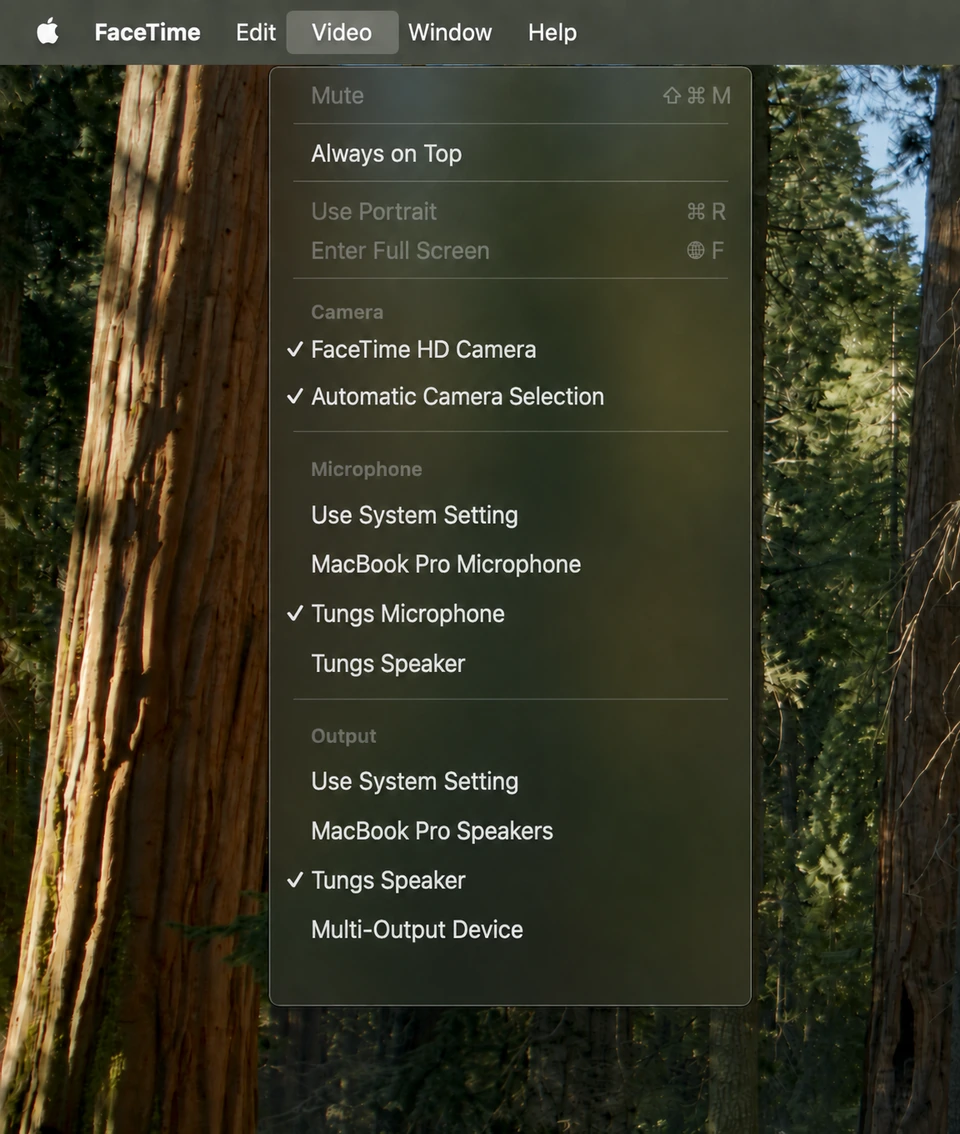
Das Menü „Video“ in FaceTime öffnen
Öffne die FaceTime-App auf deinem Mac und klicke in der Menüleiste auf das Menü „Video“. Laut Apple wählst du in diesem Menü, welches Gerät FaceTime für Audio- und Videoanrufe nutzt, wenn mehrere Audiogeräte oder Kameras mit deinem Mac verbunden sind.
- SCHRITT 3
Tungs Microphone wählen
Wähle im Menü „Video“ Tungs Microphone. Apple beschreibt diesen Schritt so: „Choose a specific microphone or audio output device.“
- SCHRITT 4
Tungs Speaker wählen
Wähle im selben Menü „Video“ Tungs Speaker. Apple führt Mikrofone und Audioausgabegeräte in diesem einen Menü „Video“, du wählst also beides an derselben Stelle.
- SCHRITT 5
„Mikrofonmodus“ auf „Standard“ stellen
Klicke bei einem FaceTime-Videoanruf in der Menüleiste auf die Taste „Video“, dann auf das Dreieck neben „Mikrofonmodus“ und wähle „Standard“. Klicke bei einem FaceTime-Audioanruf in der Menüleiste auf die Taste „Audio“ und wähle „Standard“.
- SCHRITT 6
Optional: stattdessen die Geräte des Systems nutzen
Im Menü „Video“ kannst du für Mikrofon oder Audioausgabe stattdessen „Use System Setting“ wählen. Laut Apple nutzt FaceTime dann die Audiogeräte, die in den Toneinstellungen unter „Ausgabe“ ausgewählt sind; diese legst du unter Apple-Menü > „Systemeinstellungen“ > „Ton“ fest.
Die Schritte folgen der offiziellen Dokumentation von FaceTime: Choose a camera or microphone for FaceTime calls on Mac Change audio options for FaceTime calls on Mac Use Mic Modes on your Mac Change the sound output settings on Mac
Gut zu wissen
- Der „Mikrofonmodus“ verarbeitet dein Mikrofonsignal noch einmal. Apple beschreibt „Sprachisolation“ als Filter für Hintergrundgeräusche und „Breites Spektrum“ als Modus, der die Geräusche um dich herum einbezieht; laut der FaceTime-Seite gibt es beide auf Mac-Modellen ab 2018. Wähle „Standard“; laut Apple kehrst du damit zum normalen Mikrofonmodus zurück. So wird die übersetzte Sprache weder gefiltert noch abgeschnitten.
- Die Einstellung „Mikrofonmodus“ ist nicht im FaceTime-eigenen Menü „Video“. Apples Schritte verweisen während eines Anrufs auf die Taste „Video“ (Videoanrufe) oder „Audio“ (Audioanrufe) in der Menüleiste – ein anderes Bedienelement als das Menü „Video“, in dem du die Geräte wählst.
- Laut Apple nutzt FaceTime die eingebaute Kamera, das eingebaute Mikrofon und die eingebauten Lautsprecher, wenn im Menü „Video“ keine Geräte aufgeführt sind. Prüfe also vor einem Anruf, ob Tungs Microphone und Tungs Speaker im Menü „Video“ wirklich erscheinen.
- FaceTime hat in der App keinen Regler für den Eingangspegel. Apples Anleitung für die Mikrofonlautstärke lautet: Apple-Menü > „Systemeinstellungen“ > „Ton“ in der Seitenleiste, rechts zu „Ausgabe & Eingabe“ gehen, auf „Eingabe“ klicken und dann den Regler „Eingangslautstärke“ ziehen.
- Wähle die Tungs-Geräte im Menü „Video“ von FaceTime, statt die Systemausgabe von macOS umzustellen. So behält Tungs seinen eigenen Zugriff auf dein echtes Mikrofon und deine Kopfhörer.
Fragen
Kann ich in FaceTime auf dem Mac Mikrofon und Lautsprecher direkt in der App wählen?
Ja. Apple dokumentiert in der Menüleiste von FaceTime ein Menü „Video“, in dem du wählst, welches Gerät verwendet wird, wenn mehrere Audiogeräte oder Kameras mit deinem Mac verbunden sind. Dort kannst du ein bestimmtes Mikrofon oder Audioausgabegerät wählen oder mit „Use System Setting“ den Geräten aus den Toneinstellungen folgen. Laut Apples Seite gilt das für FaceTime-Audio- und -Videoanrufe.
Wo genau wähle ich Tungs Microphone und Tungs Speaker in FaceTime aus?
Öffne FaceTime, klicke in der Menüleiste auf das Menü „Video“ und wähle Tungs Microphone. Wähle im selben Menü „Video“ Tungs Speaker. Tungs installiert beide als virtuelle Audiogeräte, deshalb erscheinen sie im Menü neben deinem eingebauten Mikrofon und deinen eingebauten Lautsprechern. Die Systemeinstellungen brauchst du nur, wenn die Geräte dort nicht erscheinen.
Muss ich etwas unter „Systemeinstellungen“ > „Ton“ ändern?
Nicht, wenn du die Geräte direkt im Menü „Video“ von FaceTime auswählst. Apple-Menü > „Systemeinstellungen“ > „Ton“ brauchst du nur, wenn du im Menü „Video“ „Use System Setting“ wählst oder die Tungs-Geräte dort nicht aufgeführt sind. In den Toneinstellungen führen Apples Schritte rechts zu „Ausgabe & Eingabe“; dort legen die Tabs „Ausgabe“ und „Eingabe“ die systemweite Geräteauswahl fest.
Stört die „Sprachisolation“ in FaceTime das übersetzte Audio?
Das kann passieren. Apple beschreibt „Sprachisolation“ als Filter für Hintergrundgeräusche und „Breites Spektrum“ als Modus, der die Geräusche um dich herum einbezieht – beide können also die übersetzte Sprache verarbeiten, die Tungs einspeist. Stell „Mikrofonmodus“ auf „Standard“: Klicke bei einem Videoanruf in der Menüleiste auf die Taste „Video“, dann auf das Dreieck neben „Mikrofonmodus“ und wähle „Standard“; klicke bei einem Audioanruf in der Menüleiste auf die Taste „Audio“ und wähle „Standard“. Ob diese Einstellung von Anruf zu Anruf erhalten bleibt, dokumentiert Apple nicht. Prüfe sie also, wenn der Ton falsch klingt.
Andere Apps
Tungs ist ein Audiogerät, deshalb funktionieren dieselben zwei Geräte überall, wo es ein Menü für Mikrofon und Lautsprecher gibt.
13 Sprachen – Englisch, Spanisch, Portugiesisch, Französisch, Deutsch, Italienisch, Japanisch, Koreanisch, Chinesisch, Russisch, Hindi, Indonesisch, Vietnamesisch – mit automatischer Erkennung der gesprochenen Sprache.