 Tungs
Echtzeit-Übersetzung für Zoom-Anrufe
Stell Mikrofon und Lautsprecher in Zoom auf Tungs, und das Gespräch wird in beide Richtungen übersetzt, während du sprichst.
macOS 14 oder neuer · Windows 11
So richtest du Tungs in Zoom ein
Installiere Tungs, wähle deine zwei Sprachen und stell dann den Ton von Zoom auf die Tungs-Geräte um.
- SCHRITT 1
Zuerst Tungs einrichten
Wähle in Tungs deine Sprache und die deines Gegenübers, dann das Mikrofon und die Kopfhörer, die du wirklich nutzt. Lass Tungs während des Anrufs laufen.
- SCHRITT 2
Den Tab „Audio“ in den Zoom-Einstellungen öffnen
Klicke in der Desktop-App Zoom Workplace auf dein Profilbild, dann auf „Settings“ und dann auf den Tab „Audio“. Ab Version 6.7.0 kannst du auch auf das Zahnradsymbol in der Navigationsleiste klicken.
- SCHRITT 3
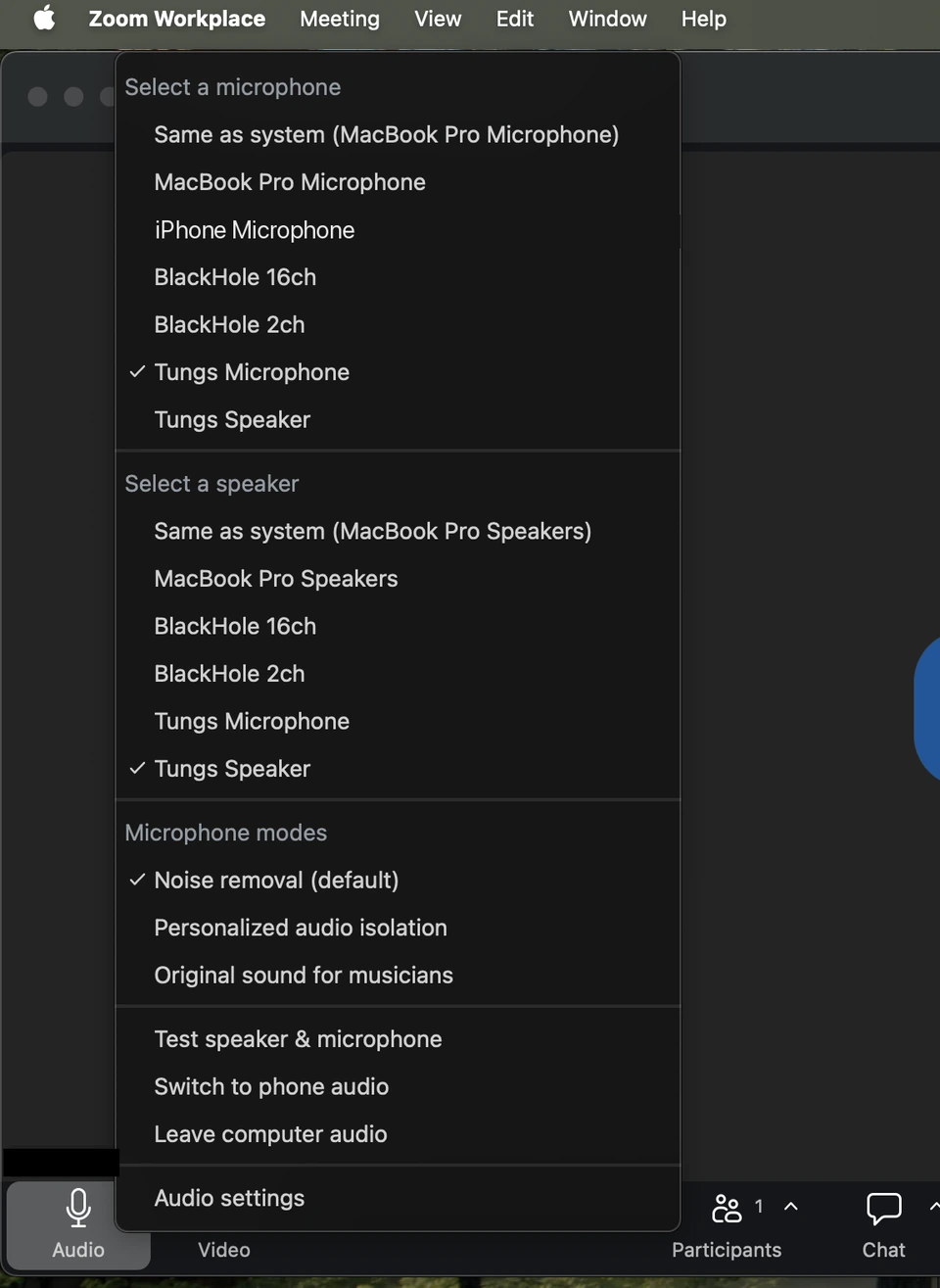
Den Lautsprecher auf Tungs Speaker stellen
Wähle unter „Speaker“ im Dropdown-Menü Tungs Speaker. Klicke auf „Test speaker“, um einen Testton abzuspielen und zu prüfen, ob der ausgewählte Lautsprecher funktioniert.
- SCHRITT 4
Das Mikrofon auf Tungs Microphone stellen
Wähle unter „Microphone“ im Dropdown-Menü Tungs Microphone. Klicke auf „Test microphone“, um eine Testaufnahme zu machen und sie wiederzugeben.
- SCHRITT 5
„Automatically adjust microphone volume“ ausschalten
Entferne, ebenfalls unter „Microphone“, das Häkchen bei „Automatically adjust microphone volume“; laut Zoom passt diese Option die Mikrofonlautstärke automatisch an, damit der Pegel gleichmäßig bleibt. Stell dann den Regler „Input volume“ von Hand ein.
- SCHRITT 6
„Original sound for musicians“ wählen
Wähle unter „Microphone modes“ die Option „Original sound for musicians“ statt „Noise removal (default)“. Laut Zoom erfasst diese Option ein volleres Klangspektrum und schaltet die Rauschunterdrückung aus. Außerdem bleibt das Audio deines Mikrofons besser erhalten, weil Zooms Echounterdrückung und Audiofilter nicht zum Einsatz kommen.
Die Schritte folgen der offiziellen Dokumentation von Zoom: Changing settings in the Zoom Workplace desktop and mobile app Changing audio settings during a Zoom meeting Troubleshooting speaker or microphone issues in the desktop app Managing advanced audio settings
Gut zu wissen
- „Automatically adjust microphone volume“ ist eine Einstellung unter „Microphone“ in „Settings“ > „Audio“, neben dem Regler „Input volume“. Laut Zoom passt sie die Mikrofonlautstärke automatisch an, damit der Pegel gleichmäßig bleibt. Ist sie eingeschaltet, regelt Zoom also die Verstärkung von allem, was Tungs Microphone sendet, selbst nach.
- „Microphone modes“ hat drei dokumentierte Optionen: „Noise removal (default)“, die laut Zoom die Software-Audioverarbeitung von Zoom anwendet; „Personalized audio isolation“, die laut Zoom anhand deines Stimmabdrucks auf Sprachverständlichkeit optimiert und Hintergrundgeräusche unterdrückt; und „Original sound for musicians“, die laut Zoom die Rauschunterdrückung ausschaltet. „Live performance audio“ ist ein eigenes Audioprofil, kein vierter Mikrofonmodus – laut Zoom deaktiviert es beim Einschalten alle Einstellungen für den Mikrofonmodus.
- Die Echounterdrückung ist eine eigene Einstellung unter „Settings“ > „Audio“ > „Advanced“ mit den Optionen „Auto“, „Low“ und „High“. Laut Zoom richten sich diese erweiterten Funktionen an technisch versierte Personen, und wer sie ändert, ohne die Hardware- und Softwarekonfiguration des Geräts zu kennen, riskiert ein schlechteres Ergebnis.
- Zoom nennt für diese Einstellungen nur eine Versionsvoraussetzung: die Desktop-App in der „Global minimum version“ oder neuer. Erscheinen Tungs Microphone oder Tungs Speaker nicht im Dropdown-Menü, führt Zooms Artikel zur Fehlerbehebung ein fehlendes Audiogerät darauf zurück, dass Zoom keine Berechtigung für den Zugriff darauf hat, und rät, den Mikrofonzugriff in den Datenschutzeinstellungen zu aktivieren.
Fragen
Hat Zoom unter macOS eigene Auswahlmenüs für Mikrofon und Lautsprecher, oder folgt es einfach der Toneinstellung des Systems?
Zoom hat eigene Auswahlmenüs. Im Tab „Audio“ der Zoom-Einstellungen gibt es die Dropdown-Menüs „Speaker“ und „Microphone“, mit denen du die Geräte wählst, die Zoom selbst nutzt. Tungs Microphone und Tungs Speaker in macOS unter „Systemeinstellungen“ > „Ton“ auszuwählen, reicht also nicht – du musst sie auch in Zoom auswählen.
Kann ich zu Tungs wechseln, wenn das Meeting schon begonnen hat?
Ja. Laut Zooms Artikel zur Fehlerbehebung klickst du während eines Meetings in der Steuerungsleiste auf den Pfeil nach oben neben „Mute“, um Mikrofon oder Lautsprecher zu wechseln. Auch Zooms Artikel zum Testen des Audios sagt, dass du in der Steuerungsleiste des Meetings auf das Pfeilsymbol neben „Mute/Unmute“ klickst, um einen anderen Lautsprecher oder ein anderes Mikrofon zu wählen. Dasselbe Menü bietet außerdem „Audio settings...“, das den vollständigen Tab „Audio“ öffnet.
Stört die Rauschunterdrückung von Zoom das übersetzte Audio?
Das kann sein. Der Standard-Mikrofonmodus von Zoom ist „Noise removal (default)“, der Zooms Software-Audioverarbeitung anwendet. Laut Zoom erhalten die Profile „Original sound for musicians“ und „Live performance audio“ das Audio deines Mikrofons besser, weil sie ohne Zooms Echounterdrückung und Audiofilter auskommen, und „Original sound for musicians“ schaltet die Rauschunterdrückung aus. Prüfe außerdem die separate Einstellung „Echo cancellation“ unter „Settings“ > „Audio“ > „Advanced“.
Muss die Person am anderen Ende des Zoom-Anrufs etwas installieren?
Nein. Tungs läuft komplett auf deinem Mac. Es installiert dort zwei virtuelle Audiogeräte namens Tungs Microphone und Tungs Speaker und übersetzt das Gesprochene während des Anrufs in beide Richtungen, in 13 Sprachen. Die andere Person installiert nichts und braucht kein Konto. Tungs setzt macOS 14 oder neuer nur auf deiner Seite voraus.
Andere Apps
Tungs ist ein Audiogerät, deshalb funktionieren dieselben zwei Geräte überall, wo es ein Menü für Mikrofon und Lautsprecher gibt.
- Google Meet
- Microsoft Teams
- Cisco Webex
- FaceTime
- Discord
- Telegram
- Signal
- Slack
- Viber
- Zalo
- LINE
- Valorant
13 Sprachen – Englisch, Spanisch, Portugiesisch, Französisch, Deutsch, Italienisch, Japanisch, Koreanisch, Chinesisch, Russisch, Hindi, Indonesisch, Vietnamesisch – mit automatischer Erkennung der gesprochenen Sprache.