 Tungs
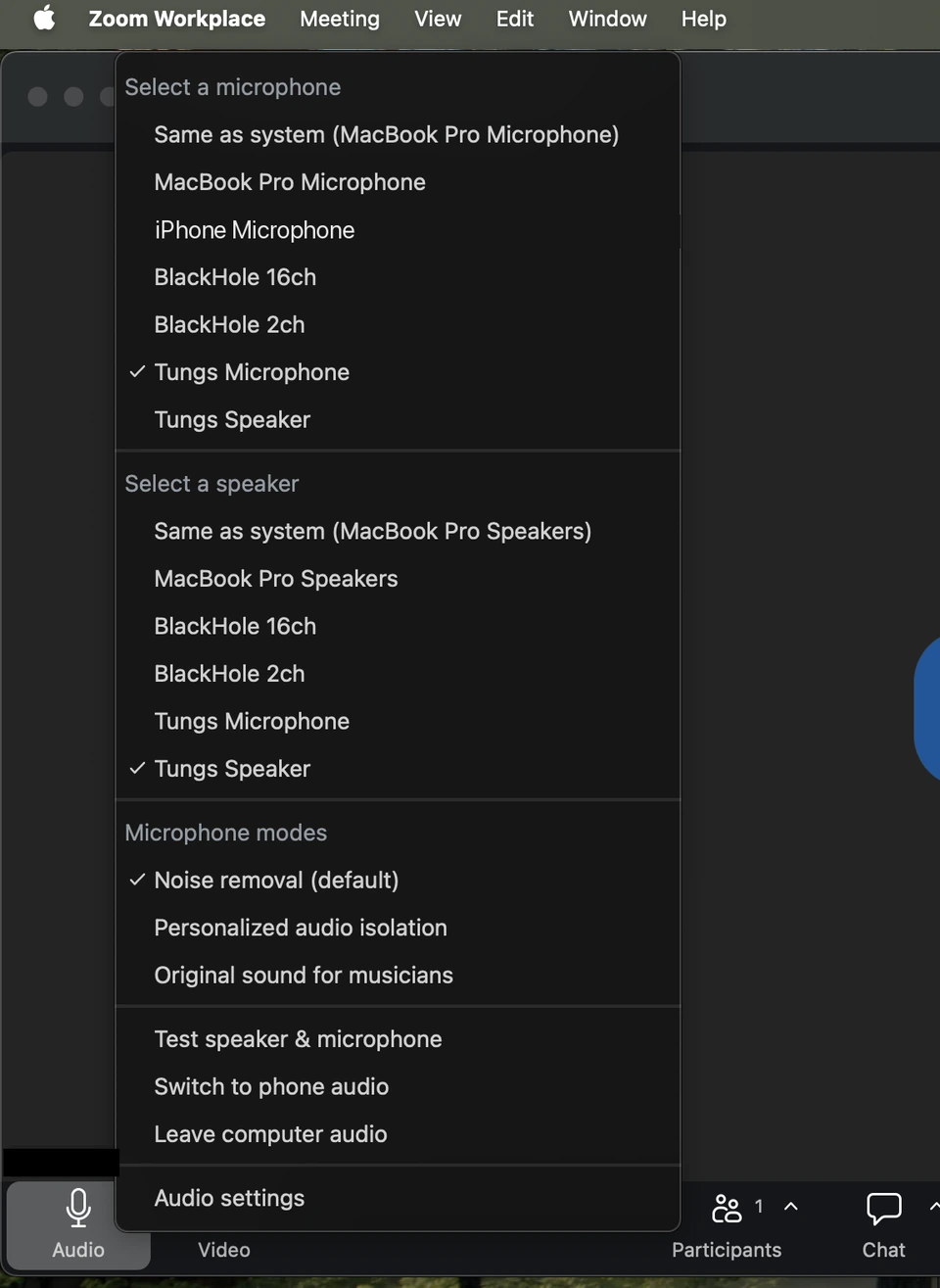
Zoom에서 Tungs를 설정하는 방법
Tungs를 설치하고 두 언어를 선택한 다음, Zoom 오디오를 Tungs 기기로 지정하세요.
- 1단계
먼저 Tungs 설정하기
Tungs에서 내가 말하는 언어와 상대방이 말하는 언어를 고른 다음, 실제로 쓰는 마이크와 헤드폰을 선택하세요. 통화하는 동안 Tungs를 계속 실행해 두세요.
- 2단계
Zoom의 ‘Audio’ 설정 열기
Zoom Workplace 데스크톱 앱에서 프로필 사진을 클릭하고 ‘Settings’를 클릭한 다음 ‘Audio’ 탭을 클릭하세요. 버전 6.7.0 이상에서는 탐색 막대의 톱니바퀴 아이콘을 클릭해도 돼요.
- 3단계
스피커를 Tungs Speaker로 설정하기
‘Speaker’ 아래의 드롭다운 메뉴에서 Tungs Speaker를 선택하세요. ‘Test speaker’를 클릭하면 테스트음이 재생되어 선택한 스피커가 작동하는지 확인할 수 있어요.
- 4단계
마이크를 Tungs Microphone으로 설정하기
‘Microphone’ 아래의 드롭다운 메뉴에서 Tungs Microphone을 선택하세요. ‘Test microphone’을 클릭하면 테스트 오디오를 녹음한 뒤 다시 재생해요.
- 5단계
‘Automatically adjust microphone volume’ 끄기
같은 ‘Microphone’ 아래에서 ‘Automatically adjust microphone volume’ 체크박스를 해제하세요. Zoom은 이 옵션이 마이크 음량을 자동으로 조절해 일정한 크기를 유지한다고 설명해요. 그다음 ‘Input volume’ 슬라이더를 직접 맞추세요.
- 6단계
‘Original sound for musicians’ 선택하기
‘Microphone modes’에서 ‘Noise removal (default)’ 대신 ‘Original sound for musicians’를 선택하세요. Zoom 문서에 따르면 이 옵션은 더 넓은 범위의 소리를 담고 노이즈 억제를 끄며, Zoom의 에코 제거와 오디오 필터를 쓰지 않아 마이크에서 들어온 오디오를 더 온전히 보존해요.
설정 단계는 Zoom 공식 문서를 기준으로 했어요: Changing settings in the Zoom Workplace desktop and mobile app Changing audio settings during a Zoom meeting Troubleshooting speaker or microphone issues in the desktop app Managing advanced audio settings
알아 두면 좋은 점
- ‘Automatically adjust microphone volume’은 ‘Settings’ > ‘Audio’의 ‘Microphone’ 아래, ‘Input volume’ 슬라이더 옆에 있는 설정이에요. Zoom은 이 설정이 마이크 음량을 자동으로 조절해 일정한 크기를 유지한다고 설명해요. 그래서 켜 두면 Tungs Microphone이 보내는 소리에 Zoom 자체의 게인 조절이 적용돼요.
- ‘Microphone modes’에는 문서에 나온 옵션이 세 가지 있어요. Zoom 설명에 따르면 ‘Noise removal (default)’ 옵션은 Zoom의 소프트웨어 오디오 처리를 적용하고, ‘Personalized audio isolation’ 옵션은 내 성문을 이용해 목소리가 또렷하게 들리도록 최적화하고 배경 소음을 억제하며, ‘Original sound for musicians’ 옵션은 노이즈 억제를 꺼요. ‘Live performance audio’는 네 번째 마이크 모드가 아니라 별도의 오디오 프로필이에요. Zoom은 이 프로필을 켜면 모든 마이크 모드 설정이 비활성화된다고 밝혀요.
- ‘Echo cancellation’은 ‘Settings’ > ‘Audio’ > ‘Advanced’에 있는 별도의 설정으로, ‘Auto’, ‘Low’, ‘High’ 옵션이 있어요. Zoom은 이 ‘Advanced’ 기능이 기술에 능숙한 고급 사용자를 위한 것이며, 기기의 하드웨어와 소프트웨어 구성을 모른 채 바꾸면 사용 경험이 나빠질 수 있다고 밝혀요.
- Zoom이 이 설정에 대해 밝힌 요구 사항은 버전뿐이에요. 데스크톱 앱이 ‘Global minimum version’ 이상이어야 해요. 드롭다운 메뉴에 Tungs Microphone이나 Tungs Speaker가 나타나지 않는다면, Zoom 문제 해결 문서에서는 Zoom에 기기 접근 권한이 없어서 오디오 기기가 보이지 않는 것이라며 개인정보 보호 설정에서 마이크 접근을 허용하라고 안내해요.
자주 묻는 질문
macOS의 Zoom에는 자체 마이크·스피커 선택 메뉴가 있나요, 아니면 시스템 사운드 설정을 그대로 따르나요?
Zoom에는 자체 선택 메뉴가 있어요. Zoom ‘Settings’의 ‘Audio’ 탭에 있는 ‘Speaker’와 ‘Microphone’ 드롭다운 메뉴에서 Zoom이 쓸 기기를 선택해요. 그래서 macOS의 시스템 설정 > 사운드에서 Tungs Microphone과 Tungs Speaker를 선택하는 것만으로는 부족하고, Zoom 안에서도 선택해야 해요.
회의가 이미 시작된 뒤에도 Tungs로 바꿀 수 있나요?
네. Zoom 문제 해결 문서에 따르면 회의 중에 마이크나 스피커를 바꾸려면 컨트롤 도구 막대에서 ‘Mute’ 옆의 위쪽 화살표를 클릭하면 돼요. Zoom 오디오 테스트 문서에서도 회의 컨트롤 도구 막대의 ‘Mute/Unmute’ 옆 화살표 아이콘을 클릭해 다른 스피커나 마이크를 선택하라고 안내해요. 같은 메뉴에서 ‘Audio settings...’를 선택하면 전체 ‘Audio’ 탭이 열려요.
Zoom의 노이즈 제거가 번역된 오디오에 영향을 주나요?
그럴 수 있어요. Zoom의 기본 마이크 모드는 ‘Noise removal (default)’로, Zoom의 소프트웨어 오디오 처리를 적용해요. Zoom 문서에 따르면 ‘Original sound for musicians’와 ‘Live performance audio’ 프로필은 Zoom의 에코 제거와 오디오 필터를 쓰지 않아 마이크에서 들어온 오디오를 더 온전히 보존하며, ‘Original sound for musicians’는 노이즈 억제도 꺼요. ‘Settings’ > ‘Audio’ > ‘Advanced’에 있는 별도의 ‘Echo cancellation’ 설정도 확인해 보세요.
Zoom 통화 상대방도 따로 설치해야 하는 게 있나요?
아니요. Tungs는 내 Mac에서만 실행되며 Tungs Microphone과 Tungs Speaker라는 가상 오디오 기기 두 개를 설치해요. 13개 언어를 지원하며, 통화하는 동안 양방향으로 음성을 번역해요. 상대방은 아무것도 설치하지 않고 계정도 필요 없어요. macOS 14 이상은 내 쪽에만 있으면 돼요.
다른 앱
Tungs는 오디오 기기라서, 마이크와 스피커 메뉴가 있는 곳이라면 어디서든 같은 두 기기를 쓸 수 있어요.
13개 언어 지원: 영어, 스페인어, 포르투갈어, 프랑스어, 독일어, 이탈리아어, 일본어, 한국어, 중국어, 러시아어, 힌디어, 인도네시아어, 베트남어. 말하는 언어는 자동으로 감지돼요.