 Tungs
Zoom の通話をリアルタイム翻訳
Zoom のマイクとスピーカーを Tungs に設定すれば、会話がその場で双方向に翻訳されます。
macOS 14 以降 · Windows 11
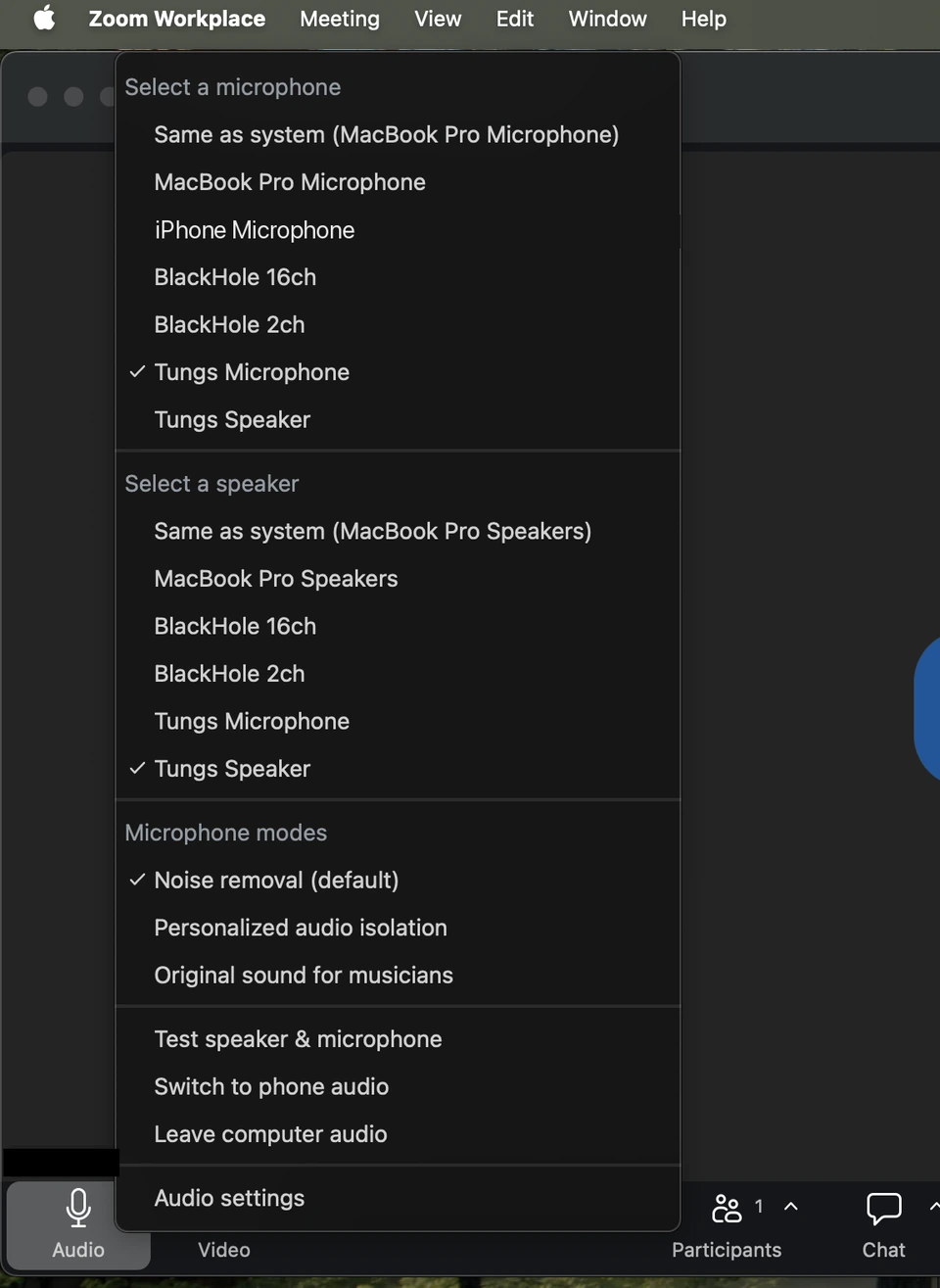
Zoom で Tungs を設定する方法
Tungs をインストールして2つの言語を選んだら、Zoom の音声の入出力を Tungs のデバイスに切り替えます。
- ステップ1
まず Tungs を設定する
Tungs で自分が話す言語と相手が話す言語を選び、実際に使うマイクとヘッドホンを選択します。通話中は Tungs を起動したままにしておきます。
- ステップ2
Zoom の「Audio」設定を開く
Zoom Workplace のデスクトップアプリで、プロフィール写真をクリックし、「Settings」をクリックしてから「Audio」タブをクリックします。バージョン6.7.0以降では、ナビゲーションバーの歯車アイコンからも開けます。
- ステップ3
スピーカーを Tungs Speaker に設定する
「Speaker」のドロップダウンメニューで Tungs Speaker を選びます。「Test speaker」をクリックするとテスト音が鳴り、選んだスピーカーが動作しているか確認できます。
- ステップ4
マイクを Tungs Microphone に設定する
「Microphone」のドロップダウンメニューで Tungs Microphone を選びます。「Test microphone」をクリックすると、テスト音声が録音されて再生されます。
- ステップ5
「Automatically adjust microphone volume」をオフにする
同じく「Microphone」で、「Automatically adjust microphone volume」のチェックボックスをオフにします。Zoom の説明では、一定の音量を保つためにマイクの音量を自動で調整する機能です。そのうえで、「Input volume」のスライダーを手動で調整します。
- ステップ6
「Original sound for musicians」を選ぶ
「Microphone modes」で、「Noise removal (default)」ではなく「Original sound for musicians」を選びます。Zoom の説明によると、このオプションはより幅広い音域を拾い、ノイズ抑制はオフになります。また、Zoom のエコーキャンセルや音声フィルターを使わずに、マイクから受け取った音声をより忠実に保てます。
手順は Zoom の公式ドキュメントに基づいています:Changing settings in the Zoom Workplace desktop and mobile app Changing audio settings during a Zoom meeting Troubleshooting speaker or microphone issues in the desktop app Managing advanced audio settings
知っておきたいこと
- 「Automatically adjust microphone volume」は、「Settings」>「Audio」の「Microphone」にある設定で、「Input volume」スライダーと並んでいます。Zoom はこれを、一定の音量を保つためにマイクの音量を自動で調整する機能と説明しています。オンのままにすると、Tungs Microphone から送られる音声すべてに Zoom 独自のゲイン調整がかかります。
- 「Microphone modes」には、説明されているオプションが3つあります。Zoom によると、「Noise removal (default)」は Zoom のソフトウェアによる音声処理を適用し、「Personalized audio isolation」は声紋を使って声の明瞭さを最適化し、背景ノイズを抑えます。「Original sound for musicians」はノイズ抑制をオフにします。「Live performance audio」は4つ目のマイクモードではなく、別のオーディオプロファイルです。Zoom は、これを有効にするとマイクモードの設定がすべて無効になると説明しています。
- エコーキャンセルは「Settings」>「Audio」>「Advanced」にある別の設定で、「Auto」「Low」「High」のオプションがあります。Zoom によると、これらの「Advanced」の機能は上級の技術ユーザー向けで、デバイスのハードウェアとソフトウェアの構成を理解せずに切り替えると、使い勝手が損なわれるおそれがあります。
- これらの設定について Zoom が挙げている要件は、バージョンだけです。デスクトップアプリが「Global minimum version」以上であることです。ドロップダウンに Tungs Microphone や Tungs Speaker が表示されない場合、Zoom のトラブルシューティング記事では、オーディオデバイスが表示されないのは Zoom にアクセス許可が与えられていないためだとして、プライバシー設定でマイクへのアクセスを有効にするよう案内しています。
よくある質問
macOS 版 Zoom には、独自のマイクとスピーカーの選択メニューがありますか?それともシステムのサウンド設定に従うだけですか?
Zoom には独自の選択メニューがあります。Zoom の「Settings」の「Audio」タブには、Zoom 自体が使うデバイスを選ぶ「Speaker」と「Microphone」のドロップダウンがあります。そのため、macOS の「システム設定」>「サウンド」で Tungs Microphone と Tungs Speaker を選ぶだけでは不十分で、Zoom の中でも選ぶ必要があります。
会議が始まってから Tungs に切り替えられますか?
はい。Zoom のトラブルシューティング記事によると、会議中にマイクやスピーカーを変更するには、コントロールツールバーの「Mute」の横にある上向き矢印をクリックします。Zoom のオーディオテストの記事でも同様に、会議のコントロールツールバーで「Mute/Unmute」の横の矢印アイコンをクリックし、別のスピーカーやマイクを選ぶよう案内しています。同じメニューにある「Audio settings...」を選ぶと、「Audio」タブ全体が開きます。
Zoom のノイズ除去は翻訳音声に影響しますか?
影響する可能性があります。Zoom の初期設定のマイクモードは「Noise removal (default)」で、Zoom のソフトウェアによる音声処理がかかります。Zoom によると、「Original sound for musicians」と「Live performance audio」のプロファイルでは、Zoom のエコーキャンセルや音声フィルターを使わずに、マイクから受け取った音声をより忠実に保てます。また、「Original sound for musicians」ではノイズ抑制がオフになります。「Settings」>「Audio」>「Advanced」にある「Echo cancellation」の設定も確認しておくとよいでしょう。
Zoom の通話相手も何かをインストールする必要がありますか?
いいえ。Tungs はあなたの Mac だけで動作し、Tungs Microphone と Tungs Speaker という2つの仮想オーディオデバイスをインストールします。Tungs は13言語に対応し、通話中の会話を双方向に翻訳します。相手は何もインストールする必要がなく、アカウントも不要です。macOS 14 以降が必要なのは、あなたの側だけです。
ほかのアプリ
Tungs はオーディオデバイスなので、マイクとスピーカーを選べるアプリなら、どこでも同じ2つのデバイスが使えます。
13言語に対応(英語、スペイン語、ポルトガル語、フランス語、ドイツ語、イタリア語、日本語、韓国語、中国語、ロシア語、ヒンディー語、インドネシア語、ベトナム語)。話されている言語は自動で認識されます。