 Tungs
Discord のボイスチャットをリアルタイム翻訳
Discord の入力デバイスと出力デバイスを Tungs に設定すれば、会話がその場で双方向に翻訳されます。
macOS 14 以降 · Windows 11
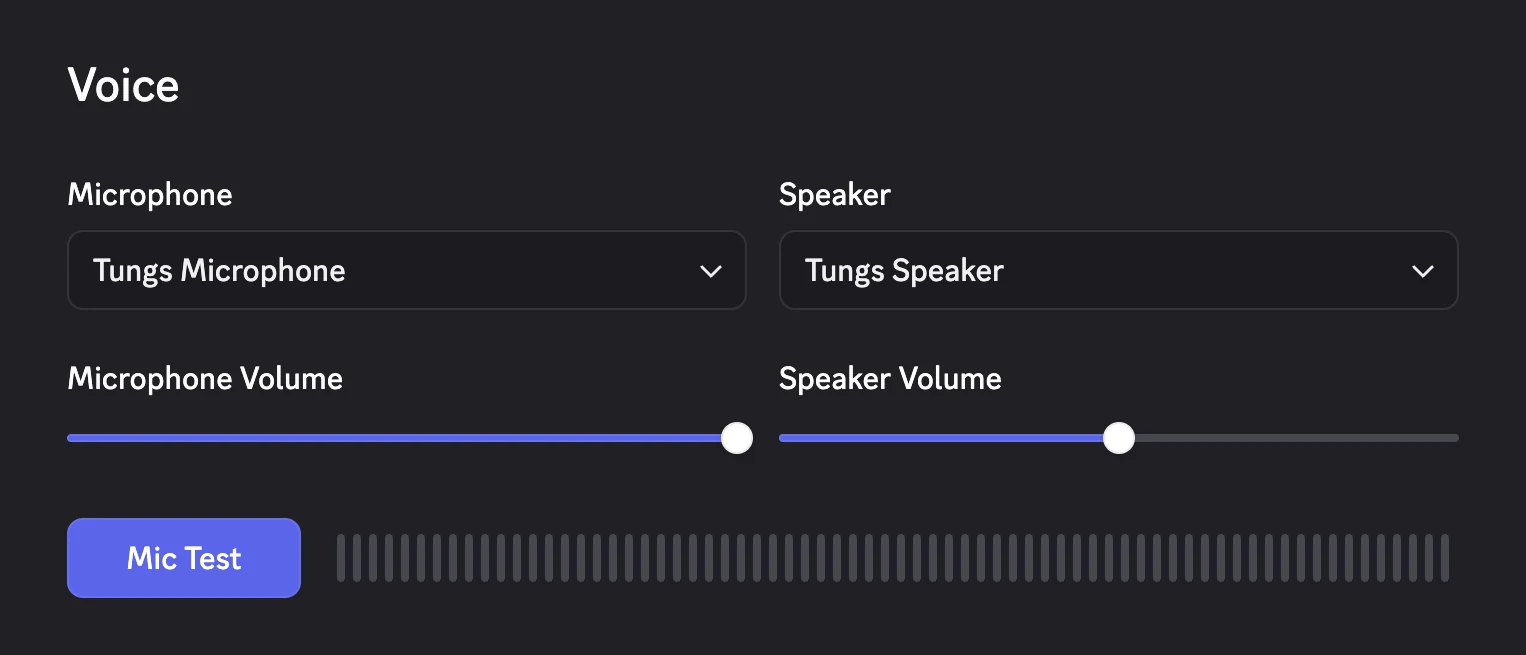
Discord で Tungs を設定する方法
Tungs をインストールして2つの言語を選んだら、Discord の設定で音声デバイスを変更します。
- ステップ1
まず Tungs を設定する
Tungs で自分が話す言語と相手が話す言語を選び、実際に使うマイクとヘッドホンを選択します。通話中は Tungs を起動したままにしておきます。
- ステップ2
「User Settings」を開く
Discord のデスクトップアプリで、左下のアバターの右にある歯車アイコンをクリックし、「User Settings」を開きます。
- ステップ3
「Voice & Video」を開く
左のサイドバーで「Voice & Video」を選び、「Debugging」タブではなく「Voice」タブが開いていることを確認します。
- ステップ4
「Input Device」を Tungs Microphone に設定する
「Voice」タブで「Input Device」のドロップダウンメニューを開き、Tungs Microphone を選びます。「Input Mode」は「Push to Talk」ではなく「Voice Activity」のままにし、「Input Volume」はふつうの音量にしておきます。
- ステップ5
「Output Device」を Tungs Speaker に設定する
「Output Device」のドロップダウンメニューを開いて Tungs Speaker を選び、「Output Volume」が下がっていないか確認します。
- ステップ6
音声処理をオフにして「Mic Test」を実行する
下にスクロールして「Noise Suppression」を「Krisp」のままにせずオフにし、「Attenuation」のスライダーを0%まで下げ、「Input Mode」の「Automatically determine input sensitivity」をオフにします。次に「Mic Test」で「Let's Check」を押して音声が届いていることを確かめ、終わったら「Stop Testing」を押します。
手順は Discord の公式ドキュメントに基づいています:Discord Voice and Video Troubleshooting Guide Krisp FAQ Voice Input Modes 101 (Push-to-Talk & Voice Activated) How do I stop Discord from lowering my volume when someone else is talking?
知っておきたいこと
- 「Noise Suppression」は「Voice & Video」の「Voice」タブにあります。Discord の Krisp に関するよくある質問では、Krisp は犬の鳴き声やドアが閉まる音など、人の声ではない背景ノイズを取り除く機械学習の機能だと説明しており、静かな環境で高品質のマイクを使っていると音声の品質が下がることがあると注意しています。トラブルシューティングガイドの上級者向けの手順でも、音質が改善するか確かめるために「Noise Suppression」をオフにするよう挙げられています。翻訳された音声を通す前に、オフにしておいてください。Mac で Krisp を使うには、Apple 製の CPU と macOS 12 以降が必要です。
- 「Automatically determine input sensitivity」は「Input Mode」の下にあり、チェックマークならオン、x 印ならオフです。Discord の記事「Voice Input Modes 101」では、マイクの音量が大きくなったり小さくなったりして安定しない場合や、文末で声の一部が途切れる場合は、この設定をオフにして入力感度のスライダーを手動で合わせるよう勧めています。同じ記事によると、「Voice Activity」にはもともと200ミリ秒の遅延があり、これが翻訳の遅れに上乗せされます。
- 「Attenuation」は、ほかの人が話しているときに音量を下げる Discord の機能です。Discord のサポート記事では、設定の歯車をクリックし、「Voice & Video」タブを選んで「Attenuation」までスクロールし、スライダーを0%まで下げるよう案内しています。このスライダーはデスクトップ版のクライアントでしか使えないとのことです。
- Discord のトラブルシューティングガイドでは、Mac ユーザーに Discord がマイクへのアクセスを許可されているか確認するよう案内し、Mac の「プライバシーとセキュリティ」設定に関する Apple のガイドにリンクしています。また、Ctrl/CMD + R を押すか、Discord を完全に終了して起動し直せば、クライアントを完全に更新できるとしています。なお、Discord のマイクテストに関する記事によると、自分の声は選択中の出力デバイスから再生されます。そのため Tungs Speaker を選んでいると、「Mic Test」の再生音もそちらに送られます。
よくある質問
macOS 版の Discord には独自のマイクとスピーカーの選択メニューがありますか?それとも macOS のサウンド設定に従いますか?
デスクトップ版の Discord には、アプリ内に独自の選択メニューがあります。左下の歯車から「User Settings」を開いて「Voice & Video」を選ぶと、「Voice」タブに「Input Device」と「Output Device」のドロップダウンメニューがあります。Discord はここでデバイスを独自に選べるので、Mac 全体の入力と出力を変えずに、Discord だけを Tungs Microphone と Tungs Speaker に向けられます。
「Input Device」や「Output Device」のドロップダウンに Tungs Microphone と Tungs Speaker が表示されません。どうすればよいですか?
まずは Discord が案内している更新の手順を試してください。トラブルシューティングガイドによると、Ctrl/CMD + R を押せばクライアントを完全に更新でき、場合によっては Discord を完全に終了してから起動し直す必要があります。あわせて、Mac で Discord がマイクへのアクセスを許可されているかも確認してください。Discord のガイドは、その確認方法として Mac の「プライバシーとセキュリティ」設定に関する Apple の記事を紹介しています。それでも Discord が入力を検出しない場合、「Mic Test」のエラーには、正しい入力デバイスを選んでいるか確認するよう表示されます。最後の手段として、Discord は「Voice & Video」の「Debugging」タブにある「Reset Voice and Video Settings」を勧めています。
翻訳された音声が崩れないようにするには、Discord のどの設定をオフにすればよいですか?
「Noise Suppression」は「Krisp」のままにせず、オフにしてください。Discord は Krisp を、人の声ではない背景ノイズを取り除く機械学習の機能だと説明しており、よくある質問では、マイクと環境がもともとクリアな場合は音声の品質が下がることがあると注意しています。「Input Mode」の「Automatically determine input sensitivity」もオフにし、代わりに入力感度のスライダーを手動で合わせます。音量が安定しないときや文末が途切れるときに、Discord 自身が勧めている方法です。「Attenuation」のスライダーは0%まで下げて、ほかの人が話しているときに Discord が音量を下げないようにします。
Discord の通話相手も Tungs をインストールする必要がありますか?
いいえ。Tungs は Tungs Microphone と Tungs Speaker という2つの仮想オーディオデバイスをインストールし、あなたはそれを自分の Discord の「Voice & Video」設定で選びます。Tungs は13言語に対応し、通話中の会話を双方向に翻訳します。相手は何もインストールする必要がなく、アカウントも不要です。なお、Tungs には macOS 14 以降が必要です。
ほかのアプリ
Tungs はオーディオデバイスなので、マイクとスピーカーを選べるアプリなら、どこでも同じ2つのデバイスが使えます。
13言語に対応(英語、スペイン語、ポルトガル語、フランス語、ドイツ語、イタリア語、日本語、韓国語、中国語、ロシア語、ヒンディー語、インドネシア語、ベトナム語)。話されている言語は自動で認識されます。