 Tungs
Discord 음성 채팅 실시간 번역
Discord에서 Tungs를 입력·출력 장치로 설정하면 대화하는 동안 양방향으로 번역돼요.
macOS 14 이상 · Windows 11
Discord에서 Tungs를 설정하는 방법
Tungs를 설치하고 두 언어를 선택한 다음, Discord 설정에서 음성 장치를 바꾸세요.
- 1단계
먼저 Tungs 설정하기
Tungs에서 내가 말하는 언어와 상대방이 말하는 언어를 고른 다음, 실제로 쓰는 마이크와 헤드폰을 선택하세요. 통화하는 동안 Tungs를 계속 실행해 두세요.
- 2단계
‘User Settings’ 열기
Discord 데스크톱 앱 왼쪽 아래, 내 아바타 오른쪽에 있는 톱니바퀴 아이콘을 클릭해 ‘User Settings’를 여세요.
- 3단계
‘Voice & Video’로 이동하기
왼쪽 사이드바에서 ‘Voice & Video’를 선택한 다음, ‘Debugging’ 탭이 아니라 ‘Voice’ 탭이 열려 있는지 확인하세요.
- 4단계
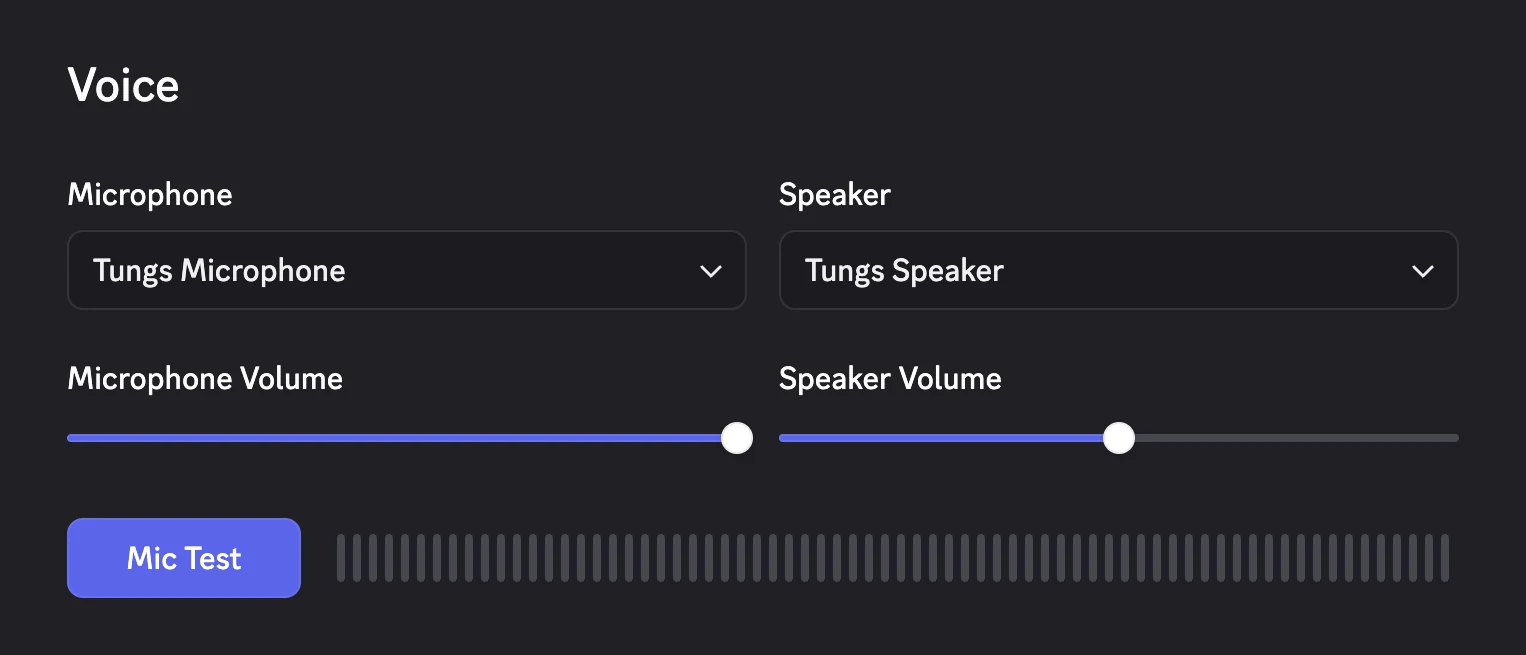
‘Input Device’를 Tungs Microphone으로 설정하기
‘Voice’ 탭에서 ‘Input Device’ 드롭다운 메뉴를 열고 Tungs Microphone을 선택하세요. ‘Input Mode’는 ‘Push to Talk’가 아니라 ‘Voice Activity’로 두고, ‘Input Volume’은 보통 수준으로 유지하세요.
- 5단계
‘Output Device’를 Tungs Speaker로 설정하기
‘Output Device’ 드롭다운 메뉴를 열고 Tungs Speaker를 선택한 다음, ‘Output Volume’이 낮춰져 있지 않은지 확인하세요.
- 6단계
음성 처리를 끄고 ‘Mic Test’ 실행하기
아래로 스크롤해 ‘Noise Suppression’을 ‘Krisp’로 두지 말고 끄세요. ‘Attenuation’ 슬라이더는 0%로 낮추고, ‘Input Mode’ 아래의 ‘Automatically determine input sensitivity’도 끄세요. 그런 다음 ‘Mic Test’에서 ‘Let's Check’를 눌러 오디오가 제대로 들어오는지 확인하고, 끝나면 ‘Stop Testing’을 누르세요.
설정 단계는 Discord 공식 문서를 기준으로 했어요: Discord Voice and Video Troubleshooting Guide Krisp FAQ Voice Input Modes 101 (Push-to-Talk & Voice Activated) How do I stop Discord from lowering my volume when someone else is talking?
알아 두면 좋은 점
- ‘Noise Suppression’은 ‘Voice & Video’의 ‘Voice’ 탭에 있어요. Discord의 ‘Krisp FAQ’는 Krisp를 개 짖는 소리나 문이 쾅 닫히는 소리처럼 사람 목소리가 아닌 배경 소음을 없애는 머신 러닝 기술로 설명하며, 조용한 환경에서 고품질 마이크를 쓰면 오히려 음성 품질이 떨어질 수 있다고 경고해요. 문제 해결 가이드의 ‘Advanced Steps’에도 오디오 품질이 나아지는지 보려면 ‘Noise Suppression’을 꺼 보라고 나와 있어요. 번역된 음성을 Discord로 내보내기 전에 꺼 두세요. Mac에서 Krisp를 쓰려면 Apple CPU와 macOS 12 이상이 필요해요.
- ‘Automatically determine input sensitivity’는 ‘Input Mode’ 아래에 있어요. 체크 표시는 켜짐, x 표시는 꺼짐을 뜻해요. Discord의 ‘Voice Input Modes 101’ 문서에서는 마이크 음량이 너무 커졌다 작아졌다 하거나 문장 끝에서 목소리가 잘린다면 이 옵션을 끄고 입력 감도 슬라이더를 직접 조절하라고 안내해요. 같은 문서에 따르면 ‘Voice Activity’에는 원래 200ms의 지연이 있어서 번역 지연에 더해져요.
- ‘Attenuation’은 다른 사람이 말할 때 내 음량을 낮추는 Discord 기능이에요. Discord 지원 문서에서는 설정 톱니바퀴를 클릭하고 ‘Voice & Video’ 탭을 선택한 다음, ‘Attenuation’까지 스크롤해서 슬라이더를 0%로 낮추라고 안내해요. 이 슬라이더는 데스크톱 클라이언트에만 있다고 해요.
- Discord 문제 해결 가이드는 Mac 사용자에게 Discord에 마이크 권한이 있는지 확인하라고 안내하면서 Mac의 개인정보 보호 및 보안 설정에 관한 Apple 가이드를 링크해 두었어요. 또 Ctrl/CMD + R을 누르거나 Discord를 완전히 종료했다가 다시 시작하면 클라이언트를 완전히 새로 고칠 수 있다고 해요. 그리고 Discord의 마이크 테스트 문서에 따르면 내 목소리는 선택한 출력 장치로 재생되므로, Tungs Speaker를 선택한 뒤에는 ‘Mic Test’ 소리도 그쪽으로 재생돼요.
자주 묻는 질문
macOS의 Discord에는 자체 마이크·스피커 선택 메뉴가 있나요, 아니면 macOS 사운드 설정을 따르나요?
Discord 데스크톱 앱에는 자체 선택 메뉴가 있어요. 왼쪽 아래의 톱니바퀴로 ‘User Settings’를 열고 ‘Voice & Video’를 선택하면 ‘Voice’ 탭에 ‘Input Device’ 드롭다운 메뉴와 ‘Output Device’ 드롭다운 메뉴가 있어요. Discord는 여기서 기기를 따로 선택하므로, Mac 전체의 입력과 출력을 바꾸지 않고도 Discord에서만 Tungs Microphone과 Tungs Speaker를 쓸 수 있어요.
‘Input Device’나 ‘Output Device’ 드롭다운에 Tungs Microphone과 Tungs Speaker가 보이지 않아요. 어떻게 해야 하나요?
먼저 Discord 문서에 나온 새로 고침 방법을 시도하세요. 문제 해결 가이드에 따르면 Ctrl/CMD + R을 누르면 클라이언트를 완전히 새로 고칠 수 있고, 때로는 Discord를 완전히 종료한 다음 다시 시작해야 해요. Mac에서 Discord에 마이크 권한이 있는지도 확인하세요. Discord 가이드는 이를 위해 Mac의 개인정보 보호 및 보안 설정에 관한 Apple 문서를 안내해요. 그래도 Discord가 입력을 감지하지 못하면, ‘Mic Test’ 오류 메시지에 따라 올바른 입력 장치를 선택했는지 확인하세요. 마지막 방법으로 Discord는 ‘Voice & Video’의 ‘Debugging’ 탭에 있는 ‘Reset Voice and Video Settings’를 권해요.
번역된 음성이 망가지지 않게 하려면 Discord에서 어떤 설정을 꺼야 하나요?
‘Noise Suppression’은 ‘Krisp’로 두지 말고 끄세요. Discord는 Krisp를 사람 목소리가 아닌 배경 소음을 없애는 머신 러닝 기술로 설명하며, FAQ에서는 마이크와 주변 환경이 이미 깨끗하면 음성 품질이 떨어질 수 있다고 경고해요. ‘Input Mode’ 아래의 ‘Automatically determine input sensitivity’를 끄고 입력 감도 슬라이더를 직접 조절하세요. 음량이 들쭉날쭉하거나 문장 끝이 잘릴 때 Discord가 권하는 방법이에요. ‘Attenuation’ 슬라이더를 0%로 낮추면 다른 사람이 말할 때 Discord가 내 음량을 낮추지 않아요.
Discord 통화 상대방도 Tungs를 설치해야 하나요?
아니요. Tungs는 Tungs Microphone과 Tungs Speaker라는 가상 오디오 기기 두 개를 설치하고, 이 기기는 내 Discord의 ‘Voice & Video’ 설정에서 선택해요. 13개 언어를 지원하며, 통화하는 동안 양방향으로 음성을 번역해요. 상대방은 아무것도 설치하지 않고 계정도 필요 없어요. Tungs를 쓰려면 macOS 14 이상이 필요해요.
다른 앱
Tungs는 오디오 기기라서, 마이크와 스피커 메뉴가 있는 곳이라면 어디서든 같은 두 기기를 쓸 수 있어요.
13개 언어 지원: 영어, 스페인어, 포르투갈어, 프랑스어, 독일어, 이탈리아어, 일본어, 한국어, 중국어, 러시아어, 힌디어, 인도네시아어, 베트남어. 말하는 언어는 자동으로 감지돼요.