 Tungs
Traduction en temps réel du chat vocal Discord
Choisissez Tungs comme périphérique d’entrée et de sortie dans Discord : la conversation est traduite dans les deux sens pendant que vous parlez.
macOS 14 ou version ultérieure · Windows 11
Comment configurer Tungs dans Discord
Installez Tungs, choisissez vos deux langues, puis changez les périphériques audio dans les réglages de Discord.
- ÉTAPE 1
Configurez d’abord Tungs
Dans Tungs, choisissez la langue que vous parlez et celle de vos interlocuteurs, puis sélectionnez le micro et le casque que vous utilisez vraiment. Laissez Tungs ouvert pendant l’appel.
- ÉTAPE 2
Ouvrez « User Settings »
Dans l’app de bureau Discord, cliquez sur l’icône en forme de roue dentée en bas à gauche, à droite de votre avatar, pour ouvrir « User Settings ».
- ÉTAPE 3
Allez dans « Voice & Video »
Sélectionnez « Voice & Video » dans la barre latérale gauche, puis vérifiez que vous êtes bien dans l’onglet « Voice » et non dans l’onglet « Debugging ».
- ÉTAPE 4
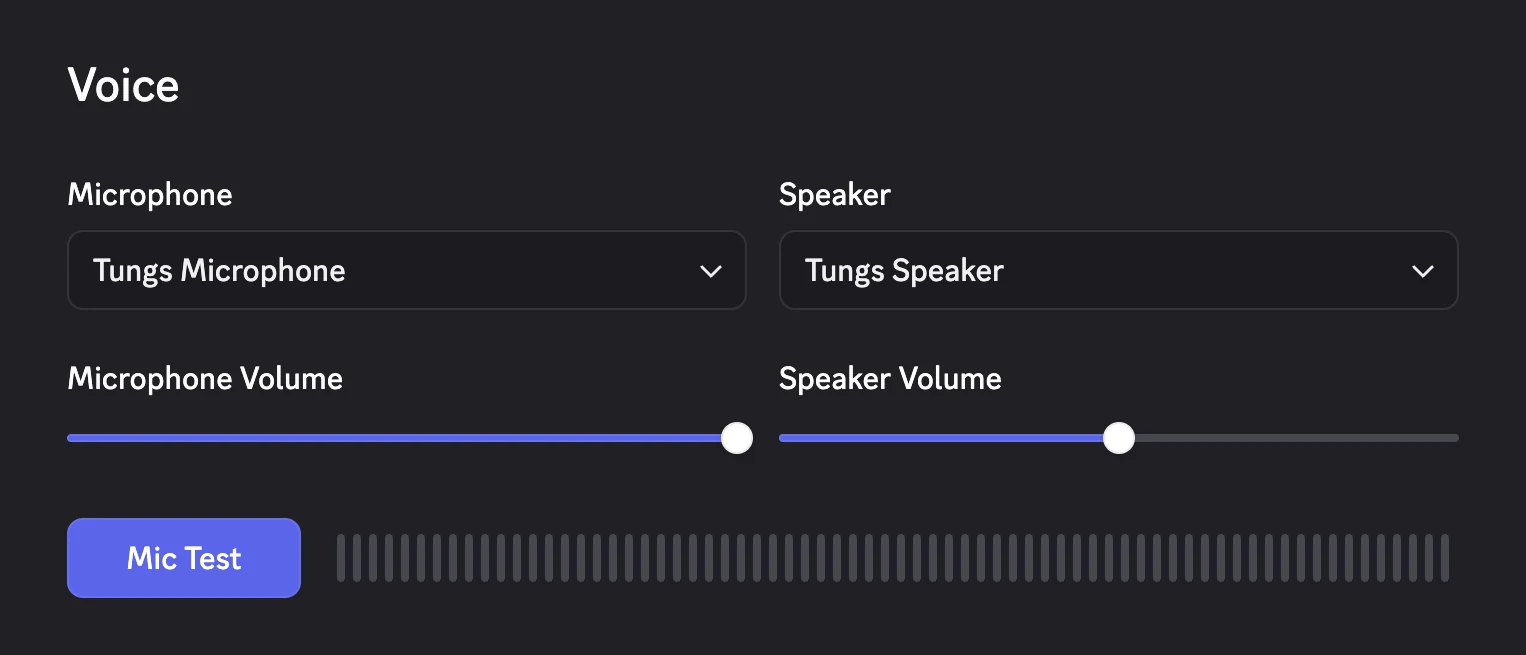
Réglez « Input Device » sur Tungs Microphone
Dans l’onglet « Voice », ouvrez le menu déroulant « Input Device » et choisissez Tungs Microphone. Laissez « Input Mode » sur « Voice Activity » plutôt que sur « Push to Talk », et gardez « Input Volume » à un niveau normal.
- ÉTAPE 5
Réglez « Output Device » sur Tungs Speaker
Ouvrez le menu déroulant « Output Device » et choisissez Tungs Speaker, puis vérifiez que « Output Volume » n’est pas baissé.
- ÉTAPE 6
Désactivez le traitement audio, puis lancez « Mic Test »
Faites défiler jusqu’à « Noise Suppression » et désactivez cette option au lieu de la laisser sur « Krisp », baissez le curseur « Attenuation » à 0 %, et désactivez « Automatically determine input sensitivity » sous « Input Mode ». Ensuite, sous « Mic Test », cliquez sur « Let's Check » pour vérifier que le son passe bien, puis sur « Stop Testing » une fois terminé.
Ces étapes s’appuient sur la documentation officielle de Discord : Discord Voice and Video Troubleshooting Guide Krisp FAQ Voice Input Modes 101 (Push-to-Talk & Voice Activated) How do I stop Discord from lowering my volume when someone else is talking?
Bon à savoir
- « Noise Suppression » se trouve dans l’onglet « Voice » de « Voice & Video ». La FAQ Krisp de Discord présente Krisp comme un système d’apprentissage automatique qui supprime les bruits de fond autres que les voix humaines, comme les aboiements ou les claquements de porte, et prévient que dans un environnement calme, avec un micro de bonne qualité, la qualité de la voix peut baisser. La section « Advanced Steps » du guide de dépannage propose aussi de désactiver « Noise Suppression » pour voir si le son s’améliore : désactivez donc cette option avant d’y faire passer la voix traduite. Sur Mac, Krisp nécessite un processeur Apple et macOS 12 ou version ultérieure.
- « Automatically determine input sensitivity » se trouve sous « Input Mode » ; une coche signifie que l’option est activée, une croix qu’elle est désactivée. L’article « Voice Input Modes 101 » de Discord conseille de la désactiver si le volume de votre micro oscille entre trop fort et trop faible, ou si la fin de vos phrases est coupée, puis de régler à la main le curseur de sensibilité d’entrée. Le même article précise que « Voice Activity » a un délai inhérent de 200 ms, qui vient s’ajouter à la latence de la traduction.
- « Attenuation » est la fonction de Discord qui baisse votre volume quand quelqu’un d’autre parle. L’article d’assistance de Discord indique de cliquer sur la roue dentée des réglages, de sélectionner l’onglet « Voice & Video », de faire défiler jusqu’à « Attenuation » et de baisser le curseur à 0 %. Il précise que ce curseur n’existe que dans l’app de bureau.
- Le guide de dépannage de Discord demande aux utilisateurs de Mac de vérifier que Discord a accès au micro, avec un lien vers le guide d’Apple sur les réglages Confidentialité et sécurité du Mac, et indique que vous pouvez actualiser entièrement l’app avec Ctrl/CMD + R, ou en quittant complètement Discord avant de le relancer. Notez aussi que, selon l’article de Discord sur le test du micro, votre voix est restituée par le périphérique de sortie sélectionné : une fois Tungs Speaker sélectionné, le son du « Mic Test » passe donc par lui.
Questions
Discord sur macOS a-t-il ses propres sélecteurs de micro et de haut-parleur, ou suit-il les réglages audio de macOS ?
Discord a ses propres sélecteurs dans son app de bureau. Ouvrez « User Settings » avec la roue dentée en bas à gauche, puis choisissez « Voice & Video » : dans l’onglet « Voice », vous trouverez un menu déroulant « Input Device » et un menu déroulant « Output Device ». Comme Discord y garde sa propre sélection d’appareils, vous pouvez diriger Discord vers Tungs Microphone et Tungs Speaker sans modifier l’entrée et la sortie audio de tout votre Mac.
Tungs Microphone et Tungs Speaker n’apparaissent pas dans les menus « Input Device » ou « Output Device ». Que faire ?
Commencez par les étapes d’actualisation documentées par Discord : son guide de dépannage indique que vous pouvez actualiser entièrement l’app avec Ctrl/CMD + R, et qu’il faut parfois quitter complètement Discord, puis le relancer. Vérifiez aussi que Discord a accès au micro sur votre Mac ; pour cela, le guide de Discord renvoie à l’article d’Apple sur les réglages Confidentialité et sécurité du Mac. Si Discord ne détecte toujours aucune entrée, le message d’erreur du « Mic Test » vous invite à vérifier que vous avez sélectionné le bon périphérique d’entrée. En dernier recours, Discord suggère « Reset Voice and Video Settings », dans l’onglet « Debugging » de « Voice & Video ».
Quels réglages de Discord désactiver pour que l’audio traduit ne soit pas déformé ?
Désactivez « Noise Suppression » au lieu de la laisser sur « Krisp ». Discord présente Krisp comme un système d’apprentissage automatique qui supprime les bruits de fond autres que les voix humaines, et sa FAQ met en garde contre une baisse de la qualité de la voix quand le son de votre micro est déjà propre et votre environnement calme. Désactivez « Automatically determine input sensitivity » sous « Input Mode » et réglez plutôt à la main le curseur de sensibilité d’entrée, comme Discord le recommande quand le volume fluctue ou que la fin des phrases est coupée. Baissez le curseur « Attenuation » à 0 % pour que Discord cesse de baisser votre volume quand quelqu’un d’autre parle.
Mon interlocuteur sur Discord doit-il installer Tungs ?
Non. Tungs installe deux appareils audio virtuels, Tungs Microphone et Tungs Speaker, que vous sélectionnez dans vos propres réglages « Voice & Video » de Discord. Il traduit la voix dans les deux sens pendant l’appel, dans 13 langues. L’autre participant n’installe rien et n’a besoin d’aucun compte ; Tungs nécessite macOS 14 ou version ultérieure.
Autres apps
Tungs est un appareil audio : les deux mêmes appareils fonctionnent partout où vous pouvez choisir un micro et un haut-parleur.
13 langues — anglais, espagnol, portugais, français, allemand, italien, japonais, coréen, chinois, russe, hindi, indonésien, vietnamien — avec détection automatique de la langue parlée.