 Tungs
Traduction en temps réel des appels Zoom
Réglez le micro et le haut-parleur de Zoom sur Tungs : la conversation est traduite dans les deux sens pendant que vous parlez.
macOS 14 ou version ultérieure · Windows 11
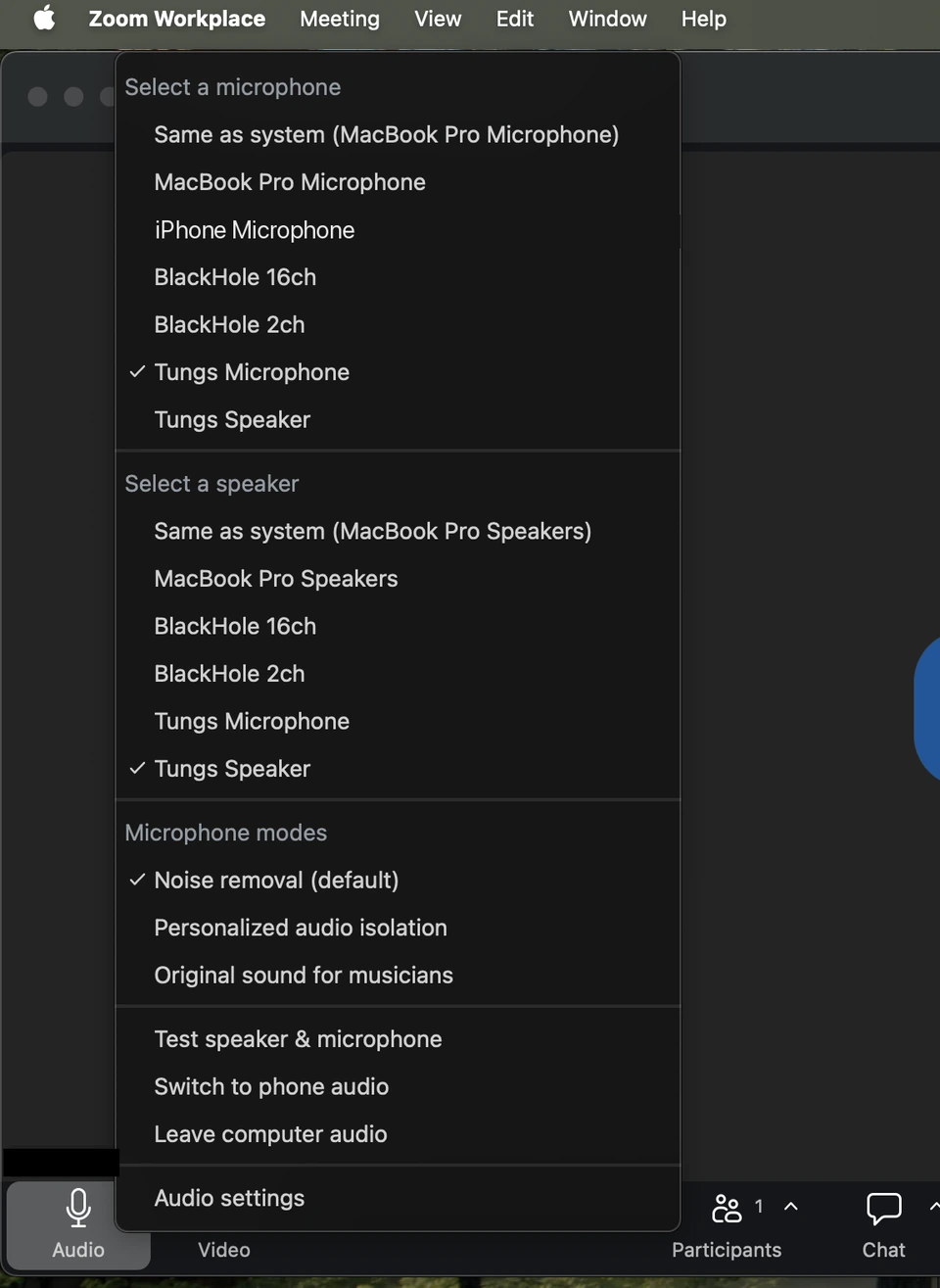
Comment configurer Tungs dans Zoom
Installez Tungs, choisissez vos deux langues, puis dirigez l’audio de Zoom vers les appareils Tungs.
- ÉTAPE 1
Configurez d’abord Tungs
Dans Tungs, choisissez la langue que vous parlez et celle de vos interlocuteurs, puis sélectionnez le micro et le casque que vous utilisez vraiment. Laissez Tungs ouvert pendant l’appel.
- ÉTAPE 2
Ouvrez les réglages « Audio » de Zoom
Dans l’app de bureau Zoom Workplace, cliquez sur votre photo de profil, sur « Settings », puis sur l’onglet « Audio ». À partir de la version 6.7.0, vous pouvez aussi cliquer sur l’icône en forme de roue dentée dans la barre de navigation.
- ÉTAPE 3
Réglez le haut-parleur sur Tungs Speaker
Sous « Speaker », sélectionnez Tungs Speaker dans le menu déroulant. Cliquez sur « Test speaker » pour émettre un son de test et vérifier que le haut-parleur sélectionné fonctionne.
- ÉTAPE 4
Réglez le micro sur Tungs Microphone
Sous « Microphone », sélectionnez Tungs Microphone dans le menu déroulant. Cliquez sur « Test microphone » pour enregistrer un extrait audio de test et le réécouter.
- ÉTAPE 5
Désactivez « Automatically adjust microphone volume »
Toujours sous « Microphone », décochez la case « Automatically adjust microphone volume », qui, selon Zoom, ajuste automatiquement le volume de votre micro pour garantir un niveau constant. Réglez ensuite à la main le curseur « Input volume ».
- ÉTAPE 6
Choisissez « Original sound for musicians »
Sous « Microphone modes », sélectionnez « Original sound for musicians » au lieu de « Noise removal (default) ». D’après la documentation de Zoom, cette option capte une gamme de sons plus étendue et désactive la suppression du bruit, et elle préserve mieux l’audio reçu de votre micro, sans recourir à l’annulation de l’écho ni aux filtres audio de Zoom.
Ces étapes s’appuient sur la documentation officielle de Zoom : Changing settings in the Zoom Workplace desktop and mobile app Changing audio settings during a Zoom meeting Troubleshooting speaker or microphone issues in the desktop app Managing advanced audio settings
Bon à savoir
- « Automatically adjust microphone volume » est un réglage situé sous « Microphone », dans « Settings » > « Audio », à côté du curseur « Input volume ». Selon Zoom, il ajuste automatiquement le volume de votre micro pour garantir un niveau constant : s’il reste activé, il applique donc son propre contrôle du gain à tout ce que transmet Tungs Microphone.
- Zoom documente trois options dans « Microphone modes » : « Noise removal (default) », qui applique son traitement audio logiciel ; « Personalized audio isolation », qui utilise votre empreinte vocale pour optimiser la clarté de la voix et supprimer les bruits de fond ; et « Original sound for musicians », qui désactive la suppression du bruit. « Live performance audio » est un profil audio distinct, et non un quatrième mode micro : Zoom précise que son activation désactive tous les réglages de mode micro.
- L’annulation de l’écho est un réglage distinct, dans « Settings » > « Audio » > « Advanced », avec les options « Auto », « Low » et « High ». Zoom précise que ces fonctions avancées sont destinées aux utilisateurs techniques expérimentés, et que les modifier sans connaître la configuration matérielle et logicielle de l’appareil peut dégrader l’expérience.
- Pour ces réglages, Zoom n’indique qu’une exigence de version : l’app de bureau en « Global minimum version » ou ultérieure. Si Tungs Microphone ou Tungs Speaker n’apparaît pas dans le menu déroulant, l’article de dépannage de Zoom explique qu’un appareil audio manquant vient de ce que Zoom n’a pas reçu l’autorisation d’y accéder, et vous invite à activer l’accès au micro dans les réglages de confidentialité.
Questions
Zoom sur macOS a-t-il ses propres sélecteurs de micro et de haut-parleur, ou suit-il simplement les réglages audio du système ?
Zoom a ses propres sélecteurs. L’onglet « Audio » des réglages de Zoom (« Settings ») contient un menu déroulant « Speaker » et un menu déroulant « Microphone », qui définissent les appareils utilisés par Zoom lui-même. Il ne suffit donc pas de sélectionner Tungs Microphone et Tungs Speaker dans Réglages Système > Son sur macOS : vous devez aussi les sélectionner dans Zoom.
Puis-je passer à Tungs une fois la réunion commencée ?
Oui. D’après l’article de dépannage de Zoom, pour changer de micro ou de haut-parleur pendant une réunion, cliquez sur la flèche vers le haut à côté de l’option « Mute », dans la barre de commandes. L’article de Zoom sur le test audio indique de même de cliquer sur l’icône en forme de flèche à côté de « Mute/Unmute », dans la barre de commandes de la réunion, pour choisir un autre haut-parleur ou micro. Ce même menu propose aussi « Audio settings... », qui ouvre l’onglet « Audio » complet.
La suppression du bruit de Zoom risque-t-elle de perturber l’audio traduit ?
C’est possible. Le mode micro par défaut de Zoom est « Noise removal (default) », qui applique le traitement audio logiciel de Zoom. D’après la documentation de Zoom, les profils « Original sound for musicians » et « Live performance audio » préservent mieux l’audio reçu de votre micro, sans recourir à l’annulation de l’écho ni aux filtres audio de Zoom, et « Original sound for musicians » désactive la suppression du bruit. Vérifiez aussi le réglage distinct « Echo cancellation », dans « Settings » > « Audio » > « Advanced ».
Mon interlocuteur sur Zoom doit-il installer quelque chose ?
Non. Tungs fonctionne entièrement sur votre Mac, où il installe deux appareils audio virtuels, Tungs Microphone et Tungs Speaker, et traduit la voix dans les deux sens pendant l’appel, dans 13 langues. L’autre participant n’installe rien et n’a besoin d’aucun compte. Tungs nécessite macOS 14 ou version ultérieure, de votre côté uniquement.
Autres apps
Tungs est un appareil audio : les deux mêmes appareils fonctionnent partout où vous pouvez choisir un micro et un haut-parleur.
- Google Meet
- Microsoft Teams
- Cisco Webex
- FaceTime
- Discord
- Telegram
- Signal
- Slack
- Viber
- Zalo
- LINE
- Valorant
13 langues — anglais, espagnol, portugais, français, allemand, italien, japonais, coréen, chinois, russe, hindi, indonésien, vietnamien — avec détection automatique de la langue parlée.