 Tungs
Traduction en temps réel des appels FaceTime
Faites passer le son de FaceTime par les appareils Tungs : la conversation est traduite dans les deux sens pendant que vous parlez.
macOS 14 ou version ultérieure · Windows 11
Comment configurer Tungs pour FaceTime
Installez Tungs, choisissez vos deux langues, puis dirigez l’audio de FaceTime vers les appareils Tungs.
- ÉTAPE 1
Configurez d’abord Tungs
Dans Tungs, choisissez la langue que vous parlez et celle de vos interlocuteurs, puis sélectionnez le micro et le casque que vous utilisez vraiment. Laissez Tungs ouvert pendant l’appel.
- ÉTAPE 2
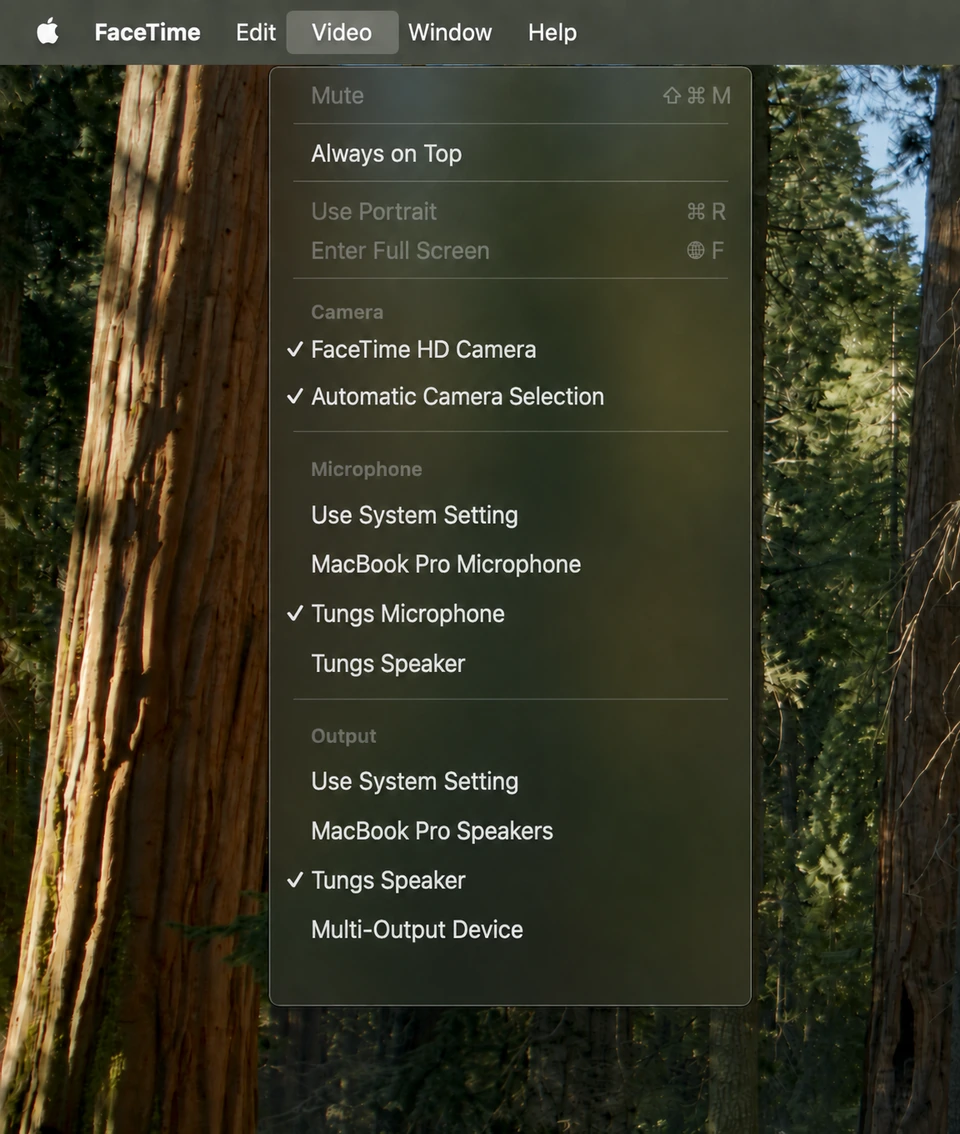
Ouvrez le menu « Video » de FaceTime
Ouvrez l’app FaceTime sur votre Mac et cliquez sur le menu « Video » dans la barre des menus. D’après la documentation d’Apple, c’est dans ce menu que l’on choisit l’appareil à utiliser pour les appels audio et vidéo FaceTime lorsque le Mac est connecté à plusieurs appareils audio ou caméras.
- ÉTAPE 3
Choisissez Tungs Microphone
Dans le menu « Video », choisissez Tungs Microphone. Apple formule cette action ainsi : « Choose a specific microphone or audio output device. »
- ÉTAPE 4
Choisissez Tungs Speaker
Dans ce même menu « Video », choisissez Tungs Speaker. Apple regroupe les micros et les appareils de sortie audio dans ce seul menu « Video » : les deux choix se font donc au même endroit.
- ÉTAPE 5
Réglez « Mic Mode » sur « Standard »
Pendant un appel vidéo FaceTime, cliquez sur le bouton « Video » dans la barre des menus, puis sur le triangle d’affichage à côté de « Mic Mode », et sélectionnez « Standard ». Pendant un appel audio FaceTime, cliquez sur le bouton « Audio » dans la barre des menus, puis sélectionnez « Standard ».
- ÉTAPE 6
Facultatif : suivre plutôt les appareils du système
Dans le menu « Video », vous pouvez aussi choisir « Use System Setting » pour votre micro ou votre appareil de sortie audio. Selon Apple, FaceTime utilise alors les appareils audio sélectionnés dans l’onglet Sortie des réglages Son (menu Pomme > Réglages Système > Son).
Ces étapes s’appuient sur la documentation officielle de FaceTime : Choose a camera or microphone for FaceTime calls on Mac Change audio options for FaceTime calls on Mac Use Mic Modes on your Mac Change the sound output settings on Mac
Bon à savoir
- « Mic Mode » retraite le signal de votre micro. D’après Apple, « Voice Isolation » filtre les bruits de fond et « Wide Spectrum » inclut les sons qui vous entourent ; la page FaceTime indique que ces deux modes sont disponibles sur les Mac de 2018 et ultérieurs. Sélectionnez « Standard » (le retour au mode micro standard, selon Apple), pour que la voix traduite ne soit ni filtrée ni coupée.
- Le réglage « Mic Mode » ne se trouve pas dans le menu « Video » de FaceTime. Les instructions d’Apple renvoient au bouton « Video » (appels vidéo) ou au bouton « Audio » (appels audio) de la barre des menus pendant un appel, une commande distincte du menu « Video » qui sert à choisir les appareils.
- D’après la documentation d’Apple, si aucun appareil n’est listé dans le menu « Video » de FaceTime, FaceTime utilise la caméra, le micro et les haut-parleurs intégrés. Vérifiez que Tungs Microphone et Tungs Speaker apparaissent bien dans le menu « Video » avant de lancer un appel.
- FaceTime n’a pas de réglage du niveau d’entrée dans l’app. Pour le volume du micro, Apple indique de choisir menu Pomme > Réglages Système, de cliquer sur Son dans la barre latérale, d’aller dans Sortie et entrée à droite, de cliquer sur Entrée, puis de faire glisser le curseur « Volume d’entrée ».
- Choisissez les appareils Tungs dans le menu « Video » de FaceTime plutôt que de changer la sortie système de macOS : Tungs garde ainsi son propre accès à votre vrai micro et à votre casque.
Questions
FaceTime sur Mac permet-il de choisir un micro et un haut-parleur dans l’app ?
Oui. Apple documente un menu « Video » dans la barre des menus de FaceTime, qui permet de choisir l’appareil à utiliser lorsque votre Mac est connecté à plusieurs appareils audio ou caméras. Vous pouvez y choisir un micro ou un appareil de sortie audio précis, ou bien « Use System Setting » pour suivre les appareils définis dans les réglages Son. D’après la page d’Apple, cela s’applique aux appels audio et vidéo FaceTime.
Où sélectionner exactement Tungs Microphone et Tungs Speaker dans FaceTime ?
Ouvrez FaceTime, cliquez sur le menu « Video » dans la barre des menus et choisissez Tungs Microphone. Dans ce même menu « Video », choisissez Tungs Speaker. Tungs installe ces deux appareils audio virtuels : ils apparaissent donc dans le menu à côté de votre micro et de vos haut-parleurs intégrés. Inutile de passer par Réglages Système, sauf si les appareils n’apparaissent pas.
Dois-je modifier quelque chose dans Réglages Système > Son ?
Non, si vous choisissez les appareils directement dans le menu « Video » de FaceTime. Vous n’aurez à passer par le menu Pomme > Réglages Système > Son que si vous sélectionnez « Use System Setting » dans le menu « Video », ou si les appareils Tungs n’y figurent pas. Dans les réglages Son, les instructions d’Apple mènent à Sortie et entrée, à droite, où les onglets Sortie et Entrée contiennent les choix d’appareils pour tout le système.
Le mode « Voice Isolation » de FaceTime risque-t-il de perturber l’audio traduit ?
Oui, c’est possible. D’après Apple, « Voice Isolation » filtre les bruits de fond et « Wide Spectrum » inclut les sons qui vous entourent : l’un comme l’autre peut donc traiter la voix traduite que Tungs transmet. Réglez « Mic Mode » sur « Standard ». Pendant un appel vidéo, cliquez sur le bouton « Video » dans la barre des menus, puis sur le triangle d’affichage à côté de « Mic Mode », et sélectionnez « Standard » ; pendant un appel audio, cliquez sur le bouton « Audio » dans la barre des menus et sélectionnez « Standard ». Apple ne précise pas si ce réglage est conservé d’un appel à l’autre : vérifiez-le si le son vous paraît anormal.
Autres apps
Tungs est un appareil audio : les deux mêmes appareils fonctionnent partout où vous pouvez choisir un micro et un haut-parleur.
13 langues — anglais, espagnol, portugais, français, allemand, italien, japonais, coréen, chinois, russe, hindi, indonésien, vietnamien — avec détection automatique de la langue parlée.