 Tungs
Echtzeit-Übersetzung für den Discord-Voice-Chat
Stell Tungs in Discord als Ein- und Ausgabegerät ein, und das Gespräch wird in beide Richtungen übersetzt, während du sprichst.
macOS 14 oder neuer · Windows 11
So richtest du Tungs in Discord ein
Installiere Tungs, wähle deine zwei Sprachen und stell dann in den Discord-Einstellungen die Ein- und Ausgabegeräte um.
- SCHRITT 1
Zuerst Tungs einrichten
Wähle in Tungs deine Sprache und die deines Gegenübers, dann das Mikrofon und die Kopfhörer, die du wirklich nutzt. Lass Tungs während des Anrufs laufen.
- SCHRITT 2
„User Settings“ öffnen
Klicke in der Discord-Desktop-App unten links auf das Zahnradsymbol rechts neben deinem Avatar, um „User Settings“ zu öffnen.
- SCHRITT 3
Zu „Voice & Video“ wechseln
Wähle in der linken Seitenleiste „Voice & Video“ und achte darauf, dass du im Tab „Voice“ bist und nicht im Tab „Debugging“.
- SCHRITT 4
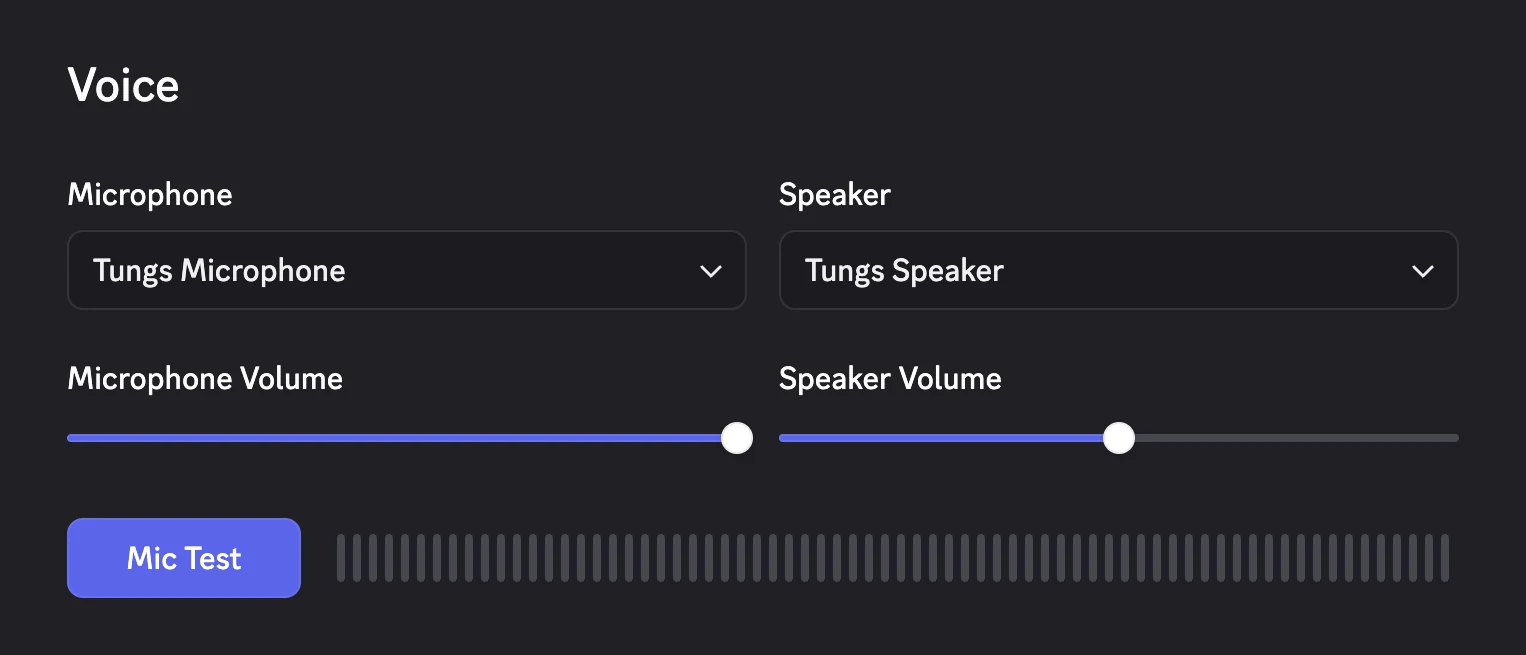
„Input Device“ auf Tungs Microphone stellen
Öffne im Tab „Voice“ das Dropdown-Menü „Input Device“ und wähle Tungs Microphone. Lass „Input Mode“ auf „Voice Activity“ statt auf „Push to Talk“ und „Input Volume“ auf normalem Niveau.
- SCHRITT 5
„Output Device“ auf Tungs Speaker stellen
Öffne das Dropdown-Menü „Output Device“, wähle Tungs Speaker und achte darauf, dass „Output Volume“ nicht heruntergedreht ist.
- SCHRITT 6
Verarbeitung ausschalten, dann „Mic Test“ starten
Scrolle nach unten zu „Noise Suppression“ und schalte die Funktion aus, statt sie auf „Krisp“ zu lassen. Senk den Regler „Attenuation“ auf 0 % und deaktiviere unter „Input Mode“ die Option „Automatically determine input sensitivity“. Klicke dann unter „Mic Test“ auf „Let's Check“, um zu prüfen, ob Audio ankommt, und auf „Stop Testing“, wenn du fertig bist.
Die Schritte folgen der offiziellen Dokumentation von Discord: Discord Voice and Video Troubleshooting Guide Krisp FAQ Voice Input Modes 101 (Push-to-Talk & Voice Activated) How do I stop Discord from lowering my volume when someone else is talking?
Gut zu wissen
- „Noise Suppression“ findest du unter „Voice & Video“ im Tab „Voice“. Die Krisp-FAQ von Discord beschreibt Krisp als maschinelles Lernen, das Hintergrundgeräusche entfernt, die keine menschlichen Stimmen sind, etwa bellende Hunde oder zuschlagende Türen. Sie warnt auch, dass die Sprachqualität in einer ruhigen Umgebung mit einem hochwertigen Mikrofon schlechter werden kann. Die „Advanced Steps“ der Anleitung zur Fehlerbehebung nennen ebenfalls das Ausschalten von „Noise Suppression“, um zu sehen, ob sich die Audioqualität verbessert. Schalte die Funktion also aus, bevor übersetzte Sprache durch sie läuft. Auf dem Mac braucht Krisp einen Apple-Prozessor und macOS 12 oder neuer.
- „Automatically determine input sensitivity“ steht unter „Input Mode“; ein Häkchen bedeutet aktiviert, ein x deaktiviert. Laut Discords Artikel „Voice Input Modes 101“ solltest du die Option deaktivieren, wenn die Lautstärke deines Mikrofons zwischen zu laut und zu leise schwankt oder am Satzende Teile deiner Stimme abgeschnitten werden, und den Regler für die Eingabeempfindlichkeit dann von Hand einstellen. Derselbe Artikel erwähnt, dass „Voice Activity“ immer eine Verzögerung von 200 ms mitbringt, die zur Latenz der Übersetzung hinzukommt.
- „Attenuation“ ist die Discord-Funktion, die deine Lautstärke senkt, wenn jemand anderes spricht. Laut Discords Support-Artikel klickst du auf das Zahnrad für die Einstellungen, wählst den Tab „Voice & Video“, scrollst nach unten zu „Attenuation“ und senkst den Regler auf 0 %. Dem Artikel zufolge gibt es diesen Regler nur im Desktop-Client.
- Discords Anleitung zur Fehlerbehebung rät, auf dem Mac zu prüfen, ob Discord auf das Mikrofon zugreifen darf, und verlinkt dazu Apples Anleitung zu den Einstellungen unter „Datenschutz & Sicherheit“. Außerdem kannst du den Client laut Anleitung vollständig neu laden, indem du Ctrl/CMD + R drückst oder Discord ganz beendest und neu startest. Beachte auch: Laut Discords Artikel zum Mikrofontest wird deine Stimme über das ausgewählte Ausgabegerät wiedergegeben. Ist Tungs Speaker ausgewählt, läuft die Wiedergabe von „Mic Test“ also dorthin.
Fragen
Hat Discord unter macOS eigene Auswahlmenüs für Mikrofon und Lautsprecher, oder folgt es den Toneinstellungen von macOS?
Discord hat in der Desktop-App eigene Auswahlmenüs. Öffne „User Settings“ über das Zahnrad unten links und wähle „Voice & Video“; im Tab „Voice“ findest du die Dropdown-Menüs „Input Device“ und „Output Device“. Weil Discord seine Geräteauswahl dort selbst speichert, kannst du Discord auf Tungs Microphone und Tungs Speaker einstellen, ohne die systemweite Ein- und Ausgabe deines Mac zu ändern.
Tungs Microphone und Tungs Speaker erscheinen nicht in den Dropdown-Menüs „Input Device“ oder „Output Device“. Was nun?
Beginne mit den Schritten, die Discord zum Neuladen dokumentiert: Laut Anleitung zur Fehlerbehebung lädst du den Client mit Ctrl/CMD + R vollständig neu, und manchmal musst du Discord ganz beenden und dann neu starten. Prüfe außerdem, ob Discord auf deinem Mac auf das Mikrofon zugreifen darf; Discords Anleitung verweist dafür auf Apples Artikel zu den Einstellungen unter „Datenschutz & Sicherheit“ auf dem Mac. Erkennt Discord weiterhin keine Eingabe, rät die Fehlermeldung von „Mic Test“, zu prüfen, ob du das richtige Eingabegerät ausgewählt hast. Als letzten Ausweg schlägt Discord „Reset Voice and Video Settings“ im Tab „Debugging“ unter „Voice & Video“ vor.
Welche Discord-Einstellungen sollte ich ausschalten, damit das übersetzte Audio nicht verzerrt wird?
Schalte „Noise Suppression“ aus, statt die Funktion auf „Krisp“ zu lassen. Discord beschreibt Krisp als maschinelles Lernen, das Hintergrundgeräusche entfernt, die keine menschlichen Stimmen sind, und die FAQ warnt vor schlechterer Sprachqualität, wenn Mikrofon und Umgebung schon sauber sind. Deaktiviere unter „Input Mode“ die Option „Automatically determine input sensitivity“ und stell den Regler für die Eingabeempfindlichkeit stattdessen von Hand ein – das empfiehlt Discord, wenn die Lautstärke schwankt oder Satzenden abgeschnitten werden. Senk den Regler „Attenuation“ auf 0 %, damit Discord deine Lautstärke nicht mehr senkt, wenn jemand anderes spricht.
Muss die andere Person im Discord-Anruf Tungs installieren?
Nein. Tungs installiert zwei virtuelle Audiogeräte namens Tungs Microphone und Tungs Speaker, die du in deinen eigenen Discord-Einstellungen unter „Voice & Video“ auswählst. Es übersetzt das Gesprochene während des Anrufs in beide Richtungen, in 13 Sprachen. Die andere Person installiert nichts und braucht kein Konto. Tungs setzt macOS 14 oder neuer voraus.
Andere Apps
Tungs ist ein Audiogerät, deshalb funktionieren dieselben zwei Geräte überall, wo es ein Menü für Mikrofon und Lautsprecher gibt.
13 Sprachen – Englisch, Spanisch, Portugiesisch, Französisch, Deutsch, Italienisch, Japanisch, Koreanisch, Chinesisch, Russisch, Hindi, Indonesisch, Vietnamesisch – mit automatischer Erkennung der gesprochenen Sprache.