 Tungs
Traduzione in tempo reale per la chat vocale di Discord
Imposta Tungs come dispositivo di input e di output in Discord e la conversazione viene tradotta in entrambe le direzioni mentre parli.
macOS 14 o successivo · Windows 11
Come configurare Tungs in Discord
Installa Tungs, scegli le due lingue, poi cambia i dispositivi audio nelle impostazioni di Discord.
- PASSO 1
Prima configura Tungs
In Tungs, scegli la lingua che parli e quella dei tuoi interlocutori, poi seleziona il microfono e le cuffie che usi davvero. Lascia Tungs aperto durante la chiamata.
- PASSO 2
Apri “User Settings”
Nell’app desktop di Discord, fai clic sull’icona a forma di ingranaggio nell’angolo in basso a sinistra, a destra del tuo avatar, per aprire “User Settings”.
- PASSO 3
Vai a “Voice & Video”
Seleziona “Voice & Video” nella barra laterale a sinistra, poi assicurati di essere nella scheda “Voice” e non in “Debugging”.
- PASSO 4
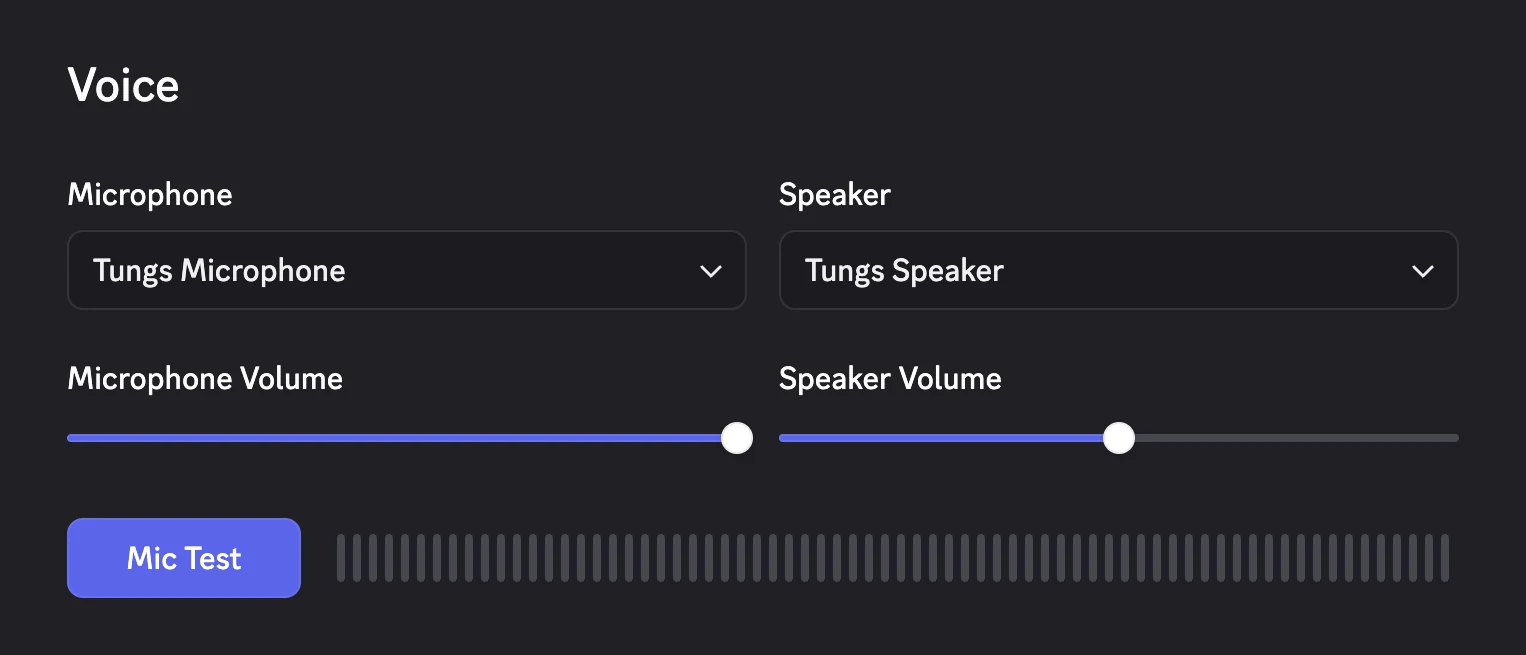
Imposta “Input Device” su Tungs Microphone
Nella scheda “Voice”, apri il menu a discesa “Input Device” e scegli Tungs Microphone. Lascia “Input Mode” su “Voice Activity” anziché su “Push to Talk” e mantieni “Input Volume” a un livello normale.
- PASSO 5
Imposta “Output Device” su Tungs Speaker
Apri il menu a discesa “Output Device” e scegli Tungs Speaker, poi controlla che “Output Volume” non sia abbassato.
- PASSO 6
Disattiva l’elaborazione audio, poi avvia “Mic Test”
Scorri fino a “Noise Suppression” e disattivalo invece di lasciarlo su “Krisp”, porta il cursore “Attenuation” allo 0% e disattiva “Automatically determine input sensitivity” in “Input Mode”. Poi, in “Mic Test”, premi “Let's Check” per verificare che l’audio arrivi e, quando hai finito, premi “Stop Testing”.
I passaggi seguono la documentazione ufficiale di Discord: Discord Voice and Video Troubleshooting Guide Krisp FAQ Voice Input Modes 101 (Push-to-Talk & Voice Activated) How do I stop Discord from lowering my volume when someone else is talking?
Da sapere
- “Noise Suppression” si trova nella scheda “Voice” di “Voice & Video”. Le domande frequenti di Discord su Krisp lo descrivono come una tecnologia di apprendimento automatico che elimina i rumori di fondo diversi dalla voce umana, come un cane che abbaia o una porta che sbatte, e avvertono che in un ambiente silenzioso, con un microfono di alta qualità, potresti notare un calo della qualità della voce. Anche i passaggi avanzati della guida alla risoluzione dei problemi suggeriscono di disattivare “Noise Suppression” per vedere se l’audio migliora: disattivalo, quindi, prima di farci passare la voce tradotta. Su Mac, Krisp richiede un processore Apple e macOS 12 o successivo.
- “Automatically determine input sensitivity” si trova in “Input Mode”: un segno di spunta indica che è attivo, una x che è disattivato. L’articolo di Discord sulle modalità di input vocale consiglia di disattivarlo se il volume del microfono oscilla tra troppo alto e troppo basso, o se parti della tua voce vengono tagliate alla fine delle frasi, e di regolare poi a mano il cursore della sensibilità di input. Lo stesso articolo precisa che “Voice Activity” ha un ritardo intrinseco di 200 ms, che si somma alla latenza della traduzione.
- “Attenuation” è la funzione di Discord che abbassa il tuo volume quando parla qualcun altro. L’articolo di supporto di Discord indica di fare clic sull’ingranaggio delle impostazioni, selezionare la scheda “Voice & Video”, scorrere fino ad “Attenuation” e portare il cursore allo 0%. Precisa inoltre che questo cursore è disponibile solo nel client desktop.
- La guida alla risoluzione dei problemi di Discord invita gli utenti Mac a verificare che Discord abbia il permesso di usare il microfono, rimandando alla guida di Apple sulle impostazioni di Privacy e sicurezza del Mac, e spiega che puoi ricaricare completamente il client premendo Ctrl/CMD + R oppure chiudendo del tutto Discord e riavviandolo. Tieni presente anche che, secondo l’articolo di Discord sul test del microfono, la tua voce viene riprodotta dal dispositivo di output selezionato: con Tungs Speaker selezionato, quindi, anche la riproduzione di “Mic Test” passa da lì.
Domande frequenti
Discord su macOS ha menu propri per microfono e altoparlante, o segue le impostazioni audio di macOS?
Nell’app desktop, Discord ha menu propri. Apri “User Settings” con l’ingranaggio nell’angolo in basso a sinistra, scegli “Voice & Video” e nella scheda “Voice” troverai i menu a discesa “Input Device” e “Output Device”. Dato che Discord mantiene lì una propria selezione dei dispositivi, puoi indirizzare Discord su Tungs Microphone e Tungs Speaker senza cambiare l’input e l’output di sistema del tuo Mac.
Tungs Microphone e Tungs Speaker non compaiono nei menu a discesa “Input Device” o “Output Device”. Cosa faccio?
Inizia dai passaggi di ricaricamento indicati da Discord: la sua guida alla risoluzione dei problemi spiega che puoi ricaricare completamente il client premendo Ctrl/CMD + R e che a volte bisogna chiudere del tutto Discord e poi riavviarlo. Verifica anche che Discord abbia il permesso di usare il microfono sul tuo Mac: per questo la guida di Discord rimanda all’articolo di Apple sulle impostazioni di Privacy e sicurezza del Mac. Se Discord continua a non rilevare alcun input, il messaggio di errore di “Mic Test” ti chiede di controllare di aver selezionato il dispositivo di input giusto. Come ultima risorsa, Discord suggerisce “Reset Voice and Video Settings” nella scheda “Debugging” di “Voice & Video”.
Quali impostazioni di Discord devo disattivare perché l’audio tradotto non venga distorto?
Disattiva “Noise Suppression” invece di lasciarlo su “Krisp”. Discord descrive Krisp come una tecnologia di apprendimento automatico che elimina i rumori di fondo diversi dalla voce umana, e le sue domande frequenti avvertono di un calo della qualità della voce quando microfono e ambiente sono già puliti. Disattiva “Automatically determine input sensitivity” in “Input Mode” e regola invece a mano il cursore della sensibilità di input: è ciò che Discord consiglia quando il volume oscilla o la fine delle frasi viene tagliata. Porta il cursore “Attenuation” allo 0%, così Discord smette di abbassare il tuo volume quando parla qualcun altro.
L’altra persona nella chiamata Discord deve installare Tungs?
No. Tungs installa due dispositivi audio virtuali chiamati Tungs Microphone e Tungs Speaker, che selezioni nelle tue impostazioni “Voice & Video” di Discord. Traduce la voce in entrambe le direzioni durante la chiamata, in 13 lingue. L’altro partecipante non installa nulla e non ha bisogno di un account; Tungs richiede macOS 14 o successivo.
Altre app
Tungs è un dispositivo audio, quindi gli stessi due dispositivi funzionano in qualsiasi app con un menu per scegliere microfono e altoparlante.
13 lingue — inglese, spagnolo, portoghese, francese, tedesco, italiano, giapponese, coreano, cinese, russo, hindi, indonesiano, vietnamita — con rilevamento automatico della lingua parlata.