 Tungs
Traduzione in tempo reale per le chiamate FaceTime
Fai passare l’audio di FaceTime attraverso i dispositivi Tungs e la conversazione viene tradotta in entrambe le direzioni mentre parli.
macOS 14 o successivo · Windows 11
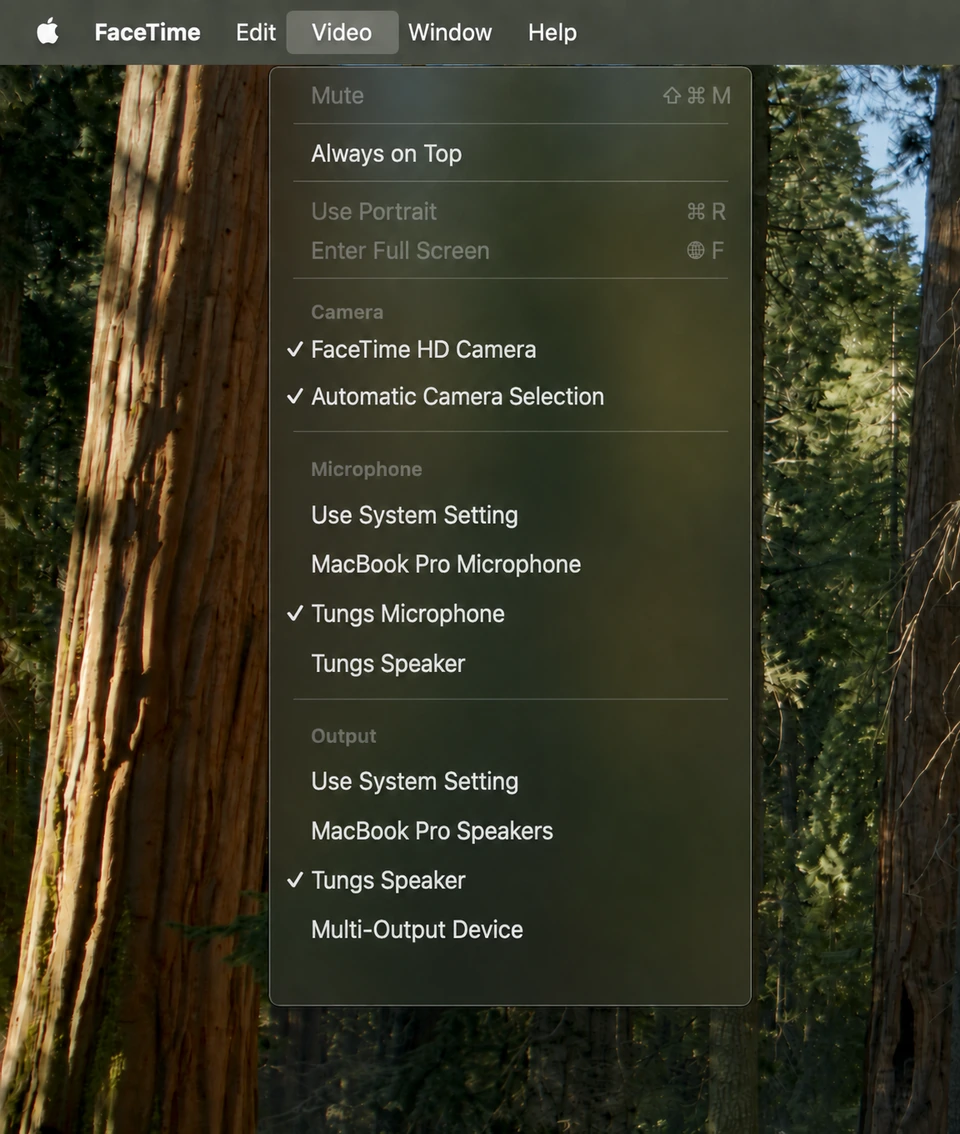
Come configurare Tungs per FaceTime
Installa Tungs, scegli le due lingue, poi indirizza l’audio di FaceTime ai dispositivi Tungs.
- PASSO 1
Prima configura Tungs
In Tungs, scegli la lingua che parli e quella dei tuoi interlocutori, poi seleziona il microfono e le cuffie che usi davvero. Lascia Tungs aperto durante la chiamata.
- PASSO 2
Apri il menu “Video” in FaceTime
Apri l’app FaceTime sul Mac e fai clic sul menu “Video” nella barra dei menu. Secondo la documentazione di Apple, è qui che scegli quale dispositivo usare per le chiamate audio e video di FaceTime quando al Mac sono collegati più dispositivi audio o più videocamere.
- PASSO 3
Scegli Tungs Microphone
Nel menu “Video”, scegli Tungs Microphone. Apple descrive questa azione con le parole “Choose a specific microphone or audio output device.”
- PASSO 4
Scegli Tungs Speaker
Nello stesso menu “Video”, scegli Tungs Speaker. Apple riunisce microfoni e dispositivi di uscita audio in quell’unico menu “Video”, quindi entrambe le scelte si fanno nello stesso punto.
- PASSO 5
Imposta “Mic Mode” su “Standard”
Durante una videochiamata FaceTime, fai clic sul pulsante “Video” nella barra dei menu, poi sul triangolo accanto a “Mic Mode” e seleziona “Standard”. Durante una chiamata audio FaceTime, fai clic sul pulsante “Audio” nella barra dei menu e seleziona “Standard”.
- PASSO 6
Facoltativo: usa invece i dispositivi di sistema
In alternativa, nel menu “Video” puoi scegliere “Use System Setting” per il microfono o per il dispositivo di uscita audio. Secondo Apple, FaceTime usa allora i dispositivi audio selezionati nel pannello “Uscita” delle impostazioni Suono, che si configurano da menu Apple > Impostazioni di Sistema > Suono.
I passaggi seguono la documentazione ufficiale di FaceTime: Choose a camera or microphone for FaceTime calls on Mac Change audio options for FaceTime calls on Mac Use Mic Modes on your Mac Change the sound output settings on Mac
Da sapere
- “Mic Mode” rielabora il segnale del microfono. Apple descrive “Voice Isolation” come un filtro che elimina i suoni di fondo e “Wide Spectrum” come una modalità che include i suoni intorno a te; la pagina di FaceTime indica che entrambe sono disponibili sui modelli di Mac dal 2018 in poi. Seleziona “Standard”, che secondo Apple ripristina la modalità microfono standard, così la voce tradotta non viene filtrata né tagliata.
- Il controllo “Mic Mode” non si trova nel menu “Video” di FaceTime. I passaggi di Apple indicano il pulsante “Video” (videochiamate) o il pulsante “Audio” (chiamate audio) nella barra dei menu durante una chiamata: è un controllo diverso dal menu “Video” usato per scegliere i dispositivi.
- Secondo la documentazione di Apple, se nel menu “Video” di FaceTime non compare alcun dispositivo, FaceTime usa la videocamera, il microfono e gli altoparlanti integrati. Prima di iniziare una chiamata, verifica che Tungs Microphone e Tungs Speaker compaiano davvero nel menu “Video”.
- FaceTime non ha al suo interno un controllo del livello di ingresso. Per il volume del microfono, Apple indica: menu Apple > Impostazioni di Sistema > Suono nella barra laterale, vai a “Uscita e ingresso” a destra, fai clic su “Ingresso” e trascina il cursore “Volume di ingresso”.
- Scegli i dispositivi Tungs nel menu “Video” di FaceTime invece di cambiare l’uscita di sistema di macOS, così Tungs mantiene il proprio accesso al tuo microfono e alle tue cuffie reali.
Domande frequenti
FaceTime su Mac permette di scegliere microfono e altoparlante all’interno dell’app?
Sì. Apple documenta un menu “Video” nella barra dei menu di FaceTime per scegliere quale dispositivo usare quando al Mac sono collegati più dispositivi audio o più videocamere. Lì puoi scegliere un microfono o un dispositivo di uscita audio specifico, oppure “Use System Setting” per seguire i dispositivi impostati nelle impostazioni Suono. Secondo la pagina di Apple, questo vale per le chiamate audio e video di FaceTime.
In FaceTime, dove seleziono esattamente Tungs Microphone e Tungs Speaker?
Apri FaceTime, fai clic sul menu “Video” nella barra dei menu e scegli Tungs Microphone. Nello stesso menu “Video”, scegli Tungs Speaker. Tungs li installa entrambi come dispositivi audio virtuali, quindi compaiono nel menu accanto al microfono e agli altoparlanti integrati. Non serve aprire Impostazioni di Sistema, a meno che i dispositivi non compaiano.
Devo cambiare qualcosa in Impostazioni di Sistema > Suono?
No, se scegli i dispositivi direttamente nel menu “Video” di FaceTime. Dovresti passare da menu Apple > Impostazioni di Sistema > Suono solo se selezioni “Use System Setting” nel menu “Video” o se lì i dispositivi Tungs non compaiono. Nelle impostazioni Suono, i passaggi di Apple portano a “Uscita e ingresso” a destra, dove le schede “Uscita” e “Ingresso” contengono la scelta dei dispositivi per tutto il sistema.
La funzione “Voice Isolation” di FaceTime interferisce con l’audio tradotto?
Può succedere. Apple descrive “Voice Isolation” come un filtro che elimina i suoni di fondo e “Wide Spectrum” come una modalità che include i suoni intorno a te, quindi entrambe possono elaborare la voce tradotta che arriva da Tungs. Imposta “Mic Mode” su “Standard”: in una videochiamata fai clic sul pulsante “Video” nella barra dei menu, poi sul triangolo accanto a “Mic Mode” e seleziona “Standard”; in una chiamata audio fai clic sul pulsante “Audio” nella barra dei menu e seleziona “Standard”. Apple non specifica se questa impostazione resta valida da una chiamata all’altra, quindi controllala se l’audio non suona bene.
Altre app
Tungs è un dispositivo audio, quindi gli stessi due dispositivi funzionano in qualsiasi app con un menu per scegliere microfono e altoparlante.
13 lingue — inglese, spagnolo, portoghese, francese, tedesco, italiano, giapponese, coreano, cinese, russo, hindi, indonesiano, vietnamita — con rilevamento automatico della lingua parlata.