 Tungs
Traduzione in tempo reale per le chiamate Zoom
Imposta su Tungs il microfono e l’altoparlante di Zoom e la conversazione viene tradotta in entrambe le direzioni mentre parli.
macOS 14 o successivo · Windows 11
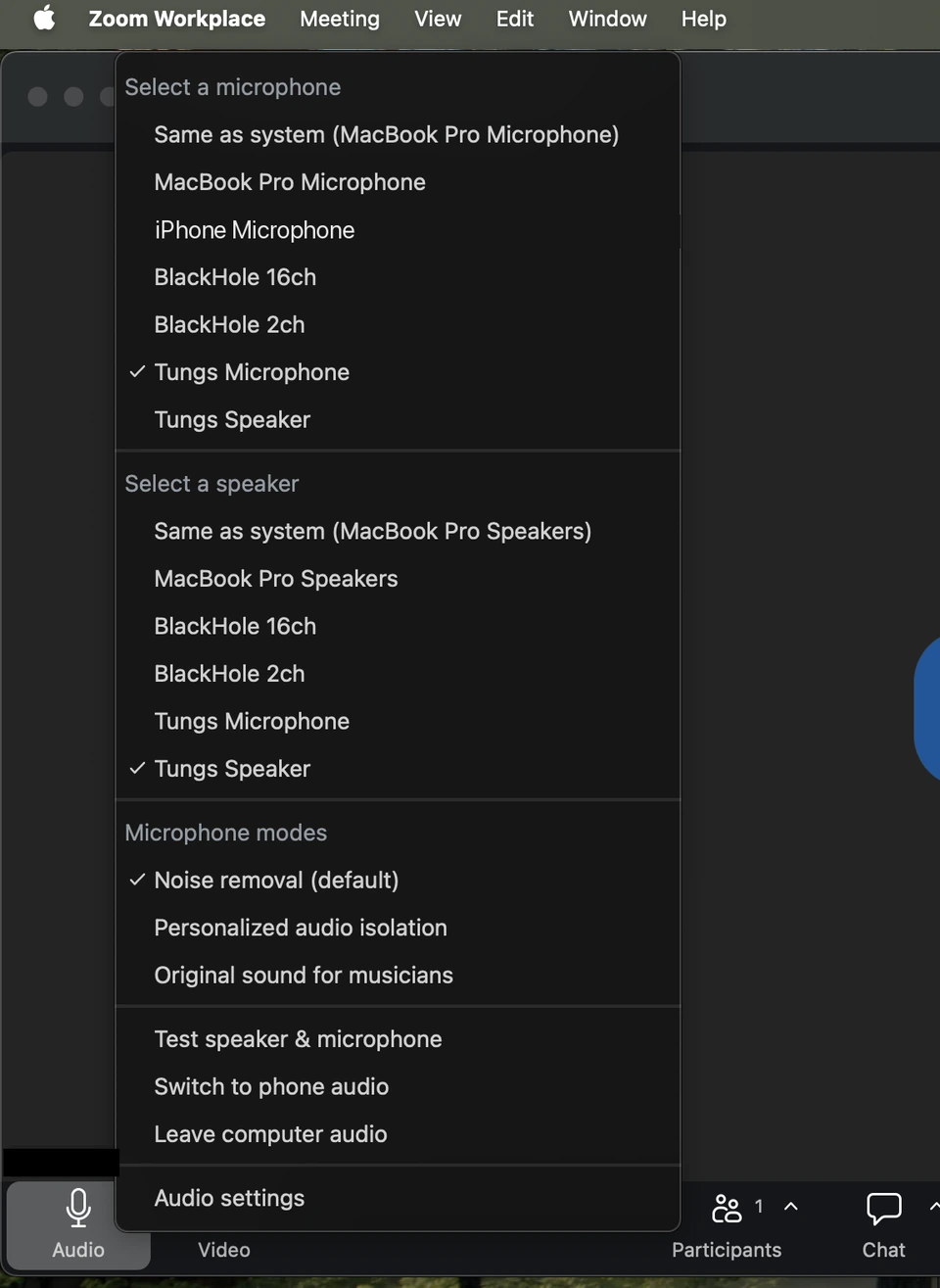
Come configurare Tungs in Zoom
Installa Tungs, scegli le due lingue, poi indirizza l’audio di Zoom ai dispositivi Tungs.
- PASSO 1
Prima configura Tungs
In Tungs, scegli la lingua che parli e quella dei tuoi interlocutori, poi seleziona il microfono e le cuffie che usi davvero. Lascia Tungs aperto durante la chiamata.
- PASSO 2
Apri le impostazioni “Audio” di Zoom
Nell’app desktop Zoom Workplace, fai clic sulla tua foto del profilo, poi su “Settings” e infine sulla scheda “Audio”. Dalla versione 6.7.0 in poi puoi anche fare clic sull’icona a forma di ingranaggio nella barra di navigazione.
- PASSO 3
Imposta l’altoparlante su Tungs Speaker
In “Speaker”, seleziona Tungs Speaker nel menu a discesa. Fai clic su “Test speaker” per riprodurre un suono di prova e verificare che l’altoparlante selezionato funzioni.
- PASSO 4
Imposta il microfono su Tungs Microphone
In “Microphone”, seleziona Tungs Microphone nel menu a discesa. Fai clic su “Test microphone” per registrare un audio di prova e riascoltarlo.
- PASSO 5
Disattiva “Automatically adjust microphone volume”
Sempre in “Microphone”, deseleziona la casella “Automatically adjust microphone volume”, che secondo Zoom regola automaticamente il volume del microfono per mantenere un livello costante. Poi regola a mano il cursore “Input volume”.
- PASSO 6
Scegli “Original sound for musicians”
In “Microphone modes”, seleziona “Original sound for musicians” invece di “Noise removal (default)”. Secondo la documentazione di Zoom, questa opzione cattura una gamma di suoni più ampia, disattiva la soppressione del rumore e conserva meglio l’audio ricevuto dal microfono, senza usare la cancellazione dell’eco e i filtri audio di Zoom.
I passaggi seguono la documentazione ufficiale di Zoom: Changing settings in the Zoom Workplace desktop and mobile app Changing audio settings during a Zoom meeting Troubleshooting speaker or microphone issues in the desktop app Managing advanced audio settings
Da sapere
- “Automatically adjust microphone volume” è un’impostazione sotto “Microphone” in “Settings” > “Audio”, accanto al cursore “Input volume”. Zoom la descrive come una regolazione automatica del volume del microfono per mantenere un livello costante, quindi, se resta attiva, applica il proprio controllo del guadagno a tutto ciò che invia Tungs Microphone.
- “Microphone modes” ha tre opzioni documentate: “Noise removal (default)”, che secondo Zoom applica la sua elaborazione audio software; “Personalized audio isolation”, che secondo Zoom usa la tua impronta vocale per ottimizzare la chiarezza della voce e sopprimere i rumori di fondo; e “Original sound for musicians”, che secondo Zoom disattiva la soppressione del rumore. “Live performance audio” è un profilo audio a parte, non una quarta modalità del microfono: Zoom precisa che attivarlo disattiva qualsiasi impostazione delle modalità del microfono.
- La cancellazione dell’eco è un comando separato in “Settings” > “Audio” > “Advanced”, con le opzioni “Auto”, “Low” e “High”. Zoom precisa che queste funzioni avanzate sono pensate per utenti tecnici esperti e che modificarle senza conoscere la configurazione hardware e software del dispositivo può peggiorare l’esperienza d’uso.
- Per queste impostazioni Zoom indica solo un requisito di versione: l’app desktop alla “Global minimum version” o successiva. Se Tungs Microphone o Tungs Speaker non compaiono nel menu a discesa, l’articolo di Zoom sulla risoluzione dei problemi attribuisce la mancanza di un dispositivo audio al fatto che Zoom non ha ricevuto l’autorizzazione ad accedervi, e ti indica di attivare l’accesso al microfono nelle impostazioni della privacy.
Domande frequenti
Zoom su macOS ha menu propri per microfono e altoparlante, o segue semplicemente l’impostazione audio del sistema?
Zoom ha menu propri. La scheda “Audio” nelle impostazioni di Zoom ha un menu a discesa “Speaker” e uno “Microphone” con cui si scelgono i dispositivi che Zoom usa. Per questo non basta selezionare Tungs Microphone e Tungs Speaker in Impostazioni di Sistema > Suono su macOS: devi selezionarli anche all’interno di Zoom.
Posso passare a Tungs quando la riunione è già iniziata?
Sì. L’articolo di Zoom sulla risoluzione dei problemi dice che, per cambiare microfono o altoparlante durante una riunione, devi fare clic sulla freccia verso l’alto accanto all’opzione “Mute” nella barra dei controlli. Anche l’articolo di Zoom sulla prova dell’audio dice di fare clic sull’icona a freccia accanto a “Mute/Unmute” nella barra dei controlli della riunione per scegliere un altro altoparlante o microfono. Lo stesso menu offre anche “Audio settings...”, che apre la scheda “Audio” completa.
La rimozione del rumore di Zoom interferisce con l’audio tradotto?
Può succedere. La modalità del microfono predefinita di Zoom è “Noise removal (default)”, che applica l’elaborazione audio software di Zoom. Secondo la documentazione di Zoom, i profili “Original sound for musicians” e “Live performance audio” conservano meglio l’audio ricevuto dal microfono senza usare la cancellazione dell’eco e i filtri audio di Zoom, e “Original sound for musicians” disattiva la soppressione del rumore. Vale la pena controllare anche il comando separato “Echo cancellation” in “Settings” > “Audio” > “Advanced”.
La persona dall’altra parte della chiamata Zoom deve installare qualcosa?
No. Tungs funziona interamente sul tuo Mac, dove installa due dispositivi audio virtuali chiamati Tungs Microphone e Tungs Speaker e traduce la voce in entrambe le direzioni durante la chiamata, in 13 lingue. L’altro partecipante non installa nulla e non ha bisogno di un account. Tungs richiede macOS 14 o successivo solo dalla tua parte.
Altre app
Tungs è un dispositivo audio, quindi gli stessi due dispositivi funzionano in qualsiasi app con un menu per scegliere microfono e altoparlante.
13 lingue — inglese, spagnolo, portoghese, francese, tedesco, italiano, giapponese, coreano, cinese, russo, hindi, indonesiano, vietnamita — con rilevamento automatico della lingua parlata.