 Tungs
Dịch cuộc gọi FaceTime theo thời gian thực
Chỉ cần cho âm thanh FaceTime đi qua các thiết bị Tungs là cuộc trò chuyện được dịch theo cả hai chiều ngay khi bạn nói.
macOS 14 trở lên · Windows 11
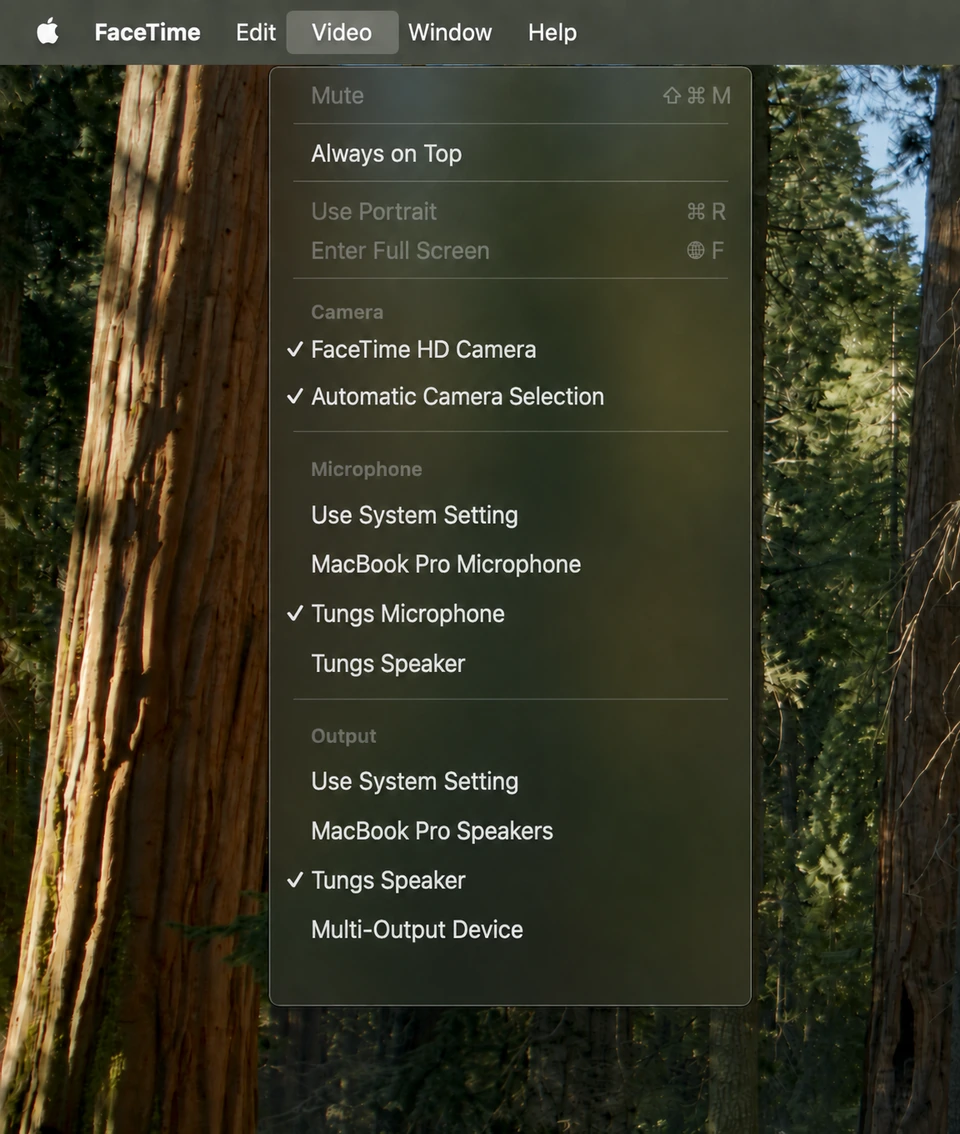
Cách thiết lập Tungs cho FaceTime
Cài Tungs, chọn hai ngôn ngữ, rồi chuyển âm thanh của FaceTime sang các thiết bị Tungs.
- BƯỚC 1
Thiết lập Tungs trước tiên
Trong Tungs, chọn ngôn ngữ bạn nói và ngôn ngữ họ nói, rồi chọn micrô và tai nghe bạn thực sự dùng. Để Tungs chạy trong suốt cuộc gọi.
- BƯỚC 2
Mở menu “Video” trong FaceTime
Mở ứng dụng FaceTime trên máy Mac và nhấp vào menu “Video” trên thanh menu. Theo tài liệu của Apple, đây là nơi chọn thiết bị dùng cho cuộc gọi âm thanh và video FaceTime khi máy Mac kết nối với nhiều thiết bị âm thanh hoặc camera.
- BƯỚC 3
Chọn Tungs Microphone
Trong menu “Video”, chọn Tungs Microphone. Apple mô tả thao tác này là “Choose a specific microphone or audio output device.”
- BƯỚC 4
Chọn Tungs Speaker
Cũng trong menu “Video” đó, chọn Tungs Speaker. Apple gộp micrô và thiết bị đầu ra âm thanh vào chung một menu “Video”, nên cả hai lựa chọn đều nằm ở cùng một chỗ.
- BƯỚC 5
Đặt “Mic Mode” thành “Standard”
Trong cuộc gọi video FaceTime, nhấp vào nút “Video” trên thanh menu, nhấp vào hình tam giác mở rộng cạnh “Mic Mode”, rồi chọn “Standard”. Trong cuộc gọi âm thanh FaceTime, nhấp vào nút “Audio” trên thanh menu, rồi chọn “Standard”.
- BƯỚC 6
Tùy chọn: dùng theo thiết bị của hệ thống
Trong menu “Video”, bạn cũng có thể chọn “Use System Setting” cho micrô hoặc thiết bị đầu ra âm thanh. Theo Apple, khi đó FaceTime sẽ dùng các thiết bị âm thanh được chọn ở phần “Đầu ra” trong cài đặt Âm thanh, mà bạn đặt tại menu Apple > Cài đặt hệ thống > Âm thanh.
Các bước dựa trên tài liệu chính thức của FaceTime: Choose a camera or microphone for FaceTime calls on Mac Change audio options for FaceTime calls on Mac Use Mic Modes on your Mac Change the sound output settings on Mac
Điều cần biết
- “Mic Mode” xử lý lại tín hiệu micrô của bạn. Apple mô tả “Voice Isolation” là lọc bỏ âm thanh nền, còn “Wide Spectrum” là giữ lại cả âm thanh xung quanh bạn; trang FaceTime ghi rằng cả hai đều có trên các mẫu Mac từ năm 2018 trở về sau. Hãy chọn “Standard”, được Apple mô tả là trở về chế độ micrô tiêu chuẩn, để giọng nói đã dịch không bị lọc hay bị cắt.
- Tùy chọn “Mic Mode” không nằm trong menu “Video” của FaceTime. Các bước của Apple chỉ đến nút “Video” (cuộc gọi video) hoặc nút “Audio” (cuộc gọi âm thanh) trên thanh menu trong lúc gọi; đây là một nút khác với menu “Video” dùng để chọn thiết bị.
- Theo tài liệu của Apple, nếu menu “Video” của FaceTime không liệt kê thiết bị nào, FaceTime sẽ dùng camera, micrô và loa tích hợp. Hãy kiểm tra để chắc chắn Tungs Microphone và Tungs Speaker thực sự xuất hiện trong menu “Video” trước khi bắt đầu cuộc gọi.
- FaceTime không có nút chỉnh mức đầu vào trong ứng dụng. Hướng dẫn của Apple để chỉnh âm lượng micrô là: menu Apple > Cài đặt hệ thống > Âm thanh ở thanh bên, đến “Đầu ra & đầu vào” ở bên phải, nhấp vào “Đầu vào”, rồi kéo thanh trượt “Âm lượng đầu vào”.
- Hãy chọn các thiết bị Tungs trong menu “Video” của FaceTime thay vì đổi đầu ra hệ thống của macOS, để Tungs vẫn giữ quyền truy cập riêng vào micrô và tai nghe thật của bạn.
Câu hỏi thường gặp
FaceTime trên Mac có cho chọn micrô và loa ngay trong ứng dụng không?
Có. Theo tài liệu của Apple, thanh menu của FaceTime có menu “Video” để chọn thiết bị khi máy Mac kết nối với nhiều thiết bị âm thanh hoặc camera. Tại đó, bạn có thể chọn một micrô hoặc thiết bị đầu ra âm thanh cụ thể, hoặc chọn “Use System Setting” để dùng theo thiết bị đã đặt trong cài đặt Âm thanh. Trang của Apple cho biết điều này áp dụng cho cả cuộc gọi âm thanh và video FaceTime.
Chính xác thì tôi chọn Tungs Microphone và Tungs Speaker ở đâu trong FaceTime?
Mở FaceTime, nhấp vào menu “Video” trên thanh menu và chọn Tungs Microphone. Cũng trong menu “Video” đó, chọn Tungs Speaker. Tungs cài cả hai dưới dạng thiết bị âm thanh ảo, nên chúng xuất hiện trong menu cạnh micrô và loa tích hợp của bạn. Bạn không cần vào Cài đặt hệ thống, trừ khi các thiết bị này không xuất hiện.
Tôi có cần thay đổi gì trong Cài đặt hệ thống > Âm thanh không?
Không, nếu bạn chọn thiết bị ngay trong menu “Video” của FaceTime. Bạn chỉ cần vào menu Apple > Cài đặt hệ thống > Âm thanh nếu chọn “Use System Setting” trong menu “Video”, hoặc nếu các thiết bị Tungs không có trong danh sách ở đó. Trong cài đặt Âm thanh, các bước của Apple dẫn đến “Đầu ra & đầu vào” ở bên phải, nơi các thẻ “Đầu ra” và “Đầu vào” chứa lựa chọn thiết bị cho toàn hệ thống.
“Voice Isolation” của FaceTime có ảnh hưởng đến âm thanh đã dịch không?
Có thể. Apple mô tả “Voice Isolation” là lọc bỏ âm thanh nền, còn “Wide Spectrum” là giữ lại cả âm thanh xung quanh bạn, nên cả hai đều có thể xử lý giọng nói đã dịch mà Tungs đưa vào. Hãy đặt “Mic Mode” thành “Standard”: trong cuộc gọi video, nhấp vào nút “Video” trên thanh menu, nhấp vào hình tam giác mở rộng cạnh “Mic Mode”, rồi chọn “Standard”; trong cuộc gọi âm thanh, nhấp vào nút “Audio” trên thanh menu và chọn “Standard”. Apple không nói rõ cài đặt này có được giữ nguyên giữa các cuộc gọi hay không, vì vậy hãy kiểm tra lại nếu âm thanh nghe không ổn.
Các ứng dụng khác
Tungs là một thiết bị âm thanh, nên cùng hai thiết bị này dùng được ở bất kỳ đâu có menu chọn micrô và loa.
13 ngôn ngữ — tiếng Anh, tiếng Tây Ban Nha, tiếng Bồ Đào Nha, tiếng Pháp, tiếng Đức, tiếng Ý, tiếng Nhật, tiếng Hàn, tiếng Trung, tiếng Nga, tiếng Hindi, tiếng Indonesia, tiếng Việt — ngôn ngữ đang nói được nhận diện tự động.