 Tungs
Dịch trò chuyện thoại Discord theo thời gian thực
Chỉ cần đặt Tungs làm thiết bị đầu vào và đầu ra trong Discord là cuộc trò chuyện được dịch theo cả hai chiều ngay khi bạn nói.
macOS 14 trở lên · Windows 11
Cách thiết lập Tungs trong Discord
Cài Tungs, chọn hai ngôn ngữ, rồi đổi thiết bị thoại trong phần cài đặt của Discord.
- BƯỚC 1
Thiết lập Tungs trước tiên
Trong Tungs, chọn ngôn ngữ bạn nói và ngôn ngữ họ nói, rồi chọn micrô và tai nghe bạn thực sự dùng. Để Tungs chạy trong suốt cuộc gọi.
- BƯỚC 2
Mở “User Settings”
Trong ứng dụng Discord trên máy tính, nhấp vào biểu tượng bánh răng ở góc dưới bên trái, bên phải ảnh đại diện của bạn, để mở “User Settings”.
- BƯỚC 3
Vào “Voice & Video”
Chọn “Voice & Video” ở thanh bên trái, rồi kiểm tra xem bạn đang ở thẻ “Voice” chứ không phải thẻ “Debugging”.
- BƯỚC 4
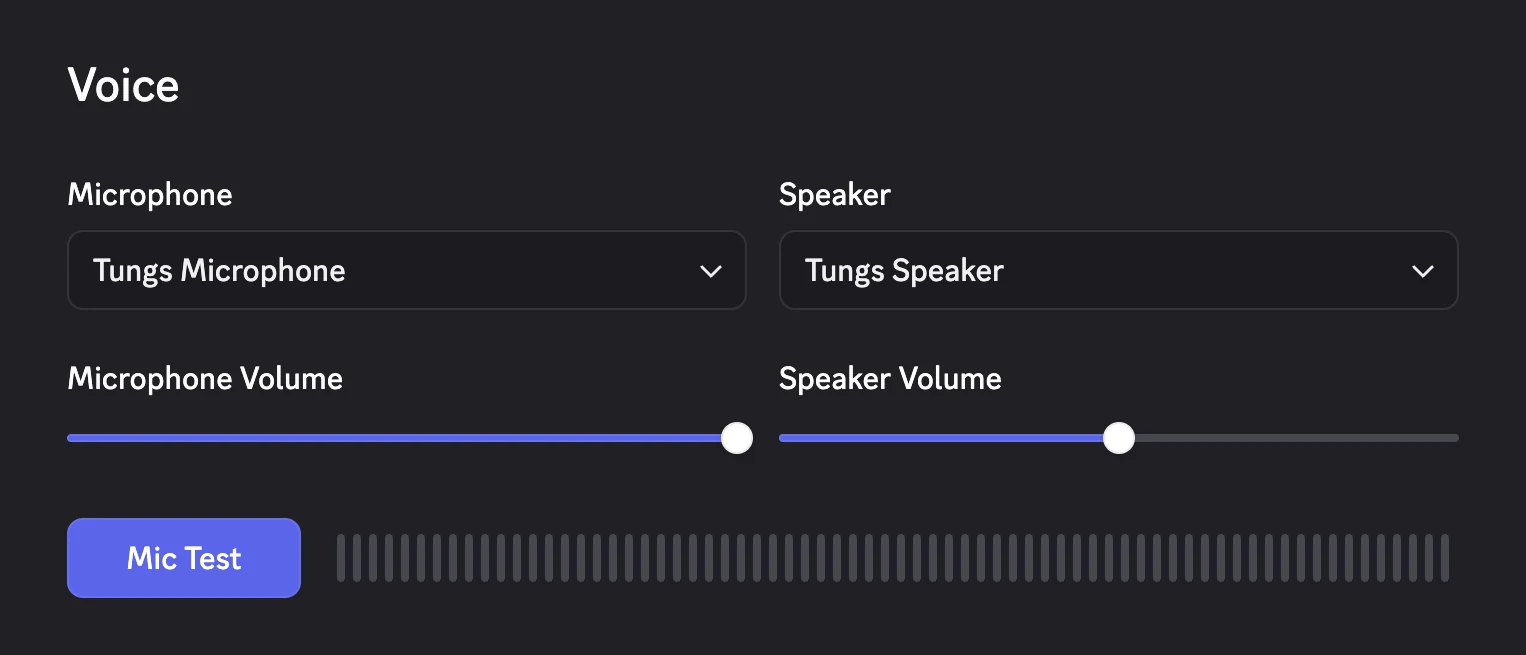
Đặt “Input Device” là Tungs Microphone
Trong thẻ “Voice”, mở menu thả xuống “Input Device” và chọn Tungs Microphone. Để “Input Mode” ở “Voice Activity” chứ không dùng “Push to Talk”, và giữ “Input Volume” ở mức bình thường.
- BƯỚC 5
Đặt “Output Device” là Tungs Speaker
Mở menu thả xuống “Output Device” và chọn Tungs Speaker, rồi kiểm tra để chắc chắn “Output Volume” không bị giảm nhỏ.
- BƯỚC 6
Tắt xử lý âm thanh, rồi chạy “Mic Test”
Cuộn xuống “Noise Suppression” và tắt tùy chọn này thay vì để ở “Krisp”, kéo thanh trượt “Attenuation” xuống 0%, và tắt “Automatically determine input sensitivity” trong “Input Mode”. Sau đó, trong “Mic Test”, nhấn “Let's Check” để xác nhận âm thanh đang đi qua, và nhấn “Stop Testing” khi xong.
Các bước dựa trên tài liệu chính thức của Discord: Discord Voice and Video Troubleshooting Guide Krisp FAQ Voice Input Modes 101 (Push-to-Talk & Voice Activated) How do I stop Discord from lowering my volume when someone else is talking?
Điều cần biết
- “Noise Suppression” nằm trong thẻ “Voice” của “Voice & Video”. Trang “Krisp FAQ” của Discord mô tả Krisp là công nghệ học máy giúp loại bỏ tiếng ồn nền không phải giọng người, như tiếng chó sủa hay tiếng cửa đóng sầm, và cảnh báo rằng trong môi trường yên tĩnh với micrô chất lượng cao, bạn có thể thấy chất lượng giọng nói giảm đi. Phần “Advanced Steps” trong hướng dẫn khắc phục sự cố cũng gợi ý tắt “Noise Suppression” để xem chất lượng âm thanh có tốt hơn không, vì vậy hãy tắt tùy chọn này trước khi cho giọng nói đã dịch đi qua. Trên Mac, Krisp yêu cầu chip Apple và macOS 12 trở lên.
- “Automatically determine input sensitivity” nằm trong “Input Mode”; dấu tích nghĩa là đang bật, dấu x nghĩa là đang tắt. Bài viết “Voice Input Modes 101” của Discord khuyên tắt tùy chọn này nếu âm lượng micrô của bạn lúc quá to lúc quá nhỏ, hoặc nếu giọng bạn bị mất một phần ở cuối câu, rồi tự chỉnh thanh trượt độ nhạy đầu vào. Cũng bài viết đó cho biết “Voice Activity” vốn có độ trễ 200 ms, cộng thêm vào độ trễ của bản dịch.
- “Attenuation” là tính năng của Discord giúp giảm âm lượng của bạn khi người khác đang nói. Bài viết hỗ trợ của Discord hướng dẫn nhấp vào bánh răng cài đặt, chọn thẻ “Voice & Video”, cuộn xuống “Attenuation” và kéo thanh trượt xuống 0%. Bài viết cũng lưu ý thanh trượt này chỉ có trên ứng dụng dành cho máy tính.
- Hướng dẫn khắc phục sự cố của Discord nhắc người dùng Mac kiểm tra xem Discord đã có quyền dùng micrô chưa, kèm liên kết đến hướng dẫn của Apple về cách thay đổi cài đặt Quyền riêng tư & Bảo mật trên Mac, và cho biết bạn có thể làm mới hoàn toàn ứng dụng bằng cách nhấn Ctrl/CMD + R hoặc thoát hẳn rồi mở lại Discord. Cũng cần lưu ý: theo bài viết về kiểm tra micrô của Discord, giọng của bạn được phát lại qua thiết bị đầu ra đã chọn, nên khi đã chọn Tungs Speaker, âm thanh phát lại của “Mic Test” sẽ đi vào đó.
Câu hỏi thường gặp
Discord trên macOS có bộ chọn micrô và loa riêng không, hay dùng theo cài đặt âm thanh của macOS?
Ứng dụng Discord trên máy tính có bộ chọn riêng ngay trong ứng dụng. Mở “User Settings” bằng biểu tượng bánh răng ở góc dưới bên trái, chọn “Voice & Video”, và trong thẻ “Voice”, bạn sẽ thấy menu thả xuống “Input Device” và menu thả xuống “Output Device”. Vì Discord lưu lựa chọn thiết bị riêng ở đó, bạn có thể cho Discord dùng Tungs Microphone và Tungs Speaker mà không cần đổi đầu vào và đầu ra chung của toàn hệ thống trên máy Mac.
Tungs Microphone và Tungs Speaker không xuất hiện trong menu thả xuống “Input Device” hoặc “Output Device”. Tôi nên làm gì?
Hãy bắt đầu bằng các bước làm mới mà Discord hướng dẫn: theo hướng dẫn khắc phục sự cố của Discord, bạn có thể làm mới hoàn toàn ứng dụng bằng cách nhấn Ctrl/CMD + R, và đôi khi cần thoát hẳn Discord rồi khởi động lại. Đồng thời, kiểm tra xem Discord đã có quyền dùng micrô trên máy Mac chưa; hướng dẫn của Discord dẫn đến bài viết của Apple về cách thay đổi cài đặt Quyền riêng tư & Bảo mật trên Mac. Nếu Discord vẫn không nhận được tín hiệu đầu vào, thông báo lỗi của “Mic Test” sẽ nhắc bạn kiểm tra xem đã chọn đúng thiết bị đầu vào chưa. Nếu vẫn không được, Discord đề xuất dùng “Reset Voice and Video Settings” trong thẻ “Debugging” của “Voice & Video”.
Nên tắt những cài đặt nào của Discord để âm thanh đã dịch không bị méo?
Tắt “Noise Suppression” thay vì để ở “Krisp”. Discord mô tả Krisp là công nghệ học máy giúp loại bỏ tiếng ồn nền không phải giọng người, và trang “Krisp FAQ” cảnh báo chất lượng giọng nói có thể giảm khi micrô và môi trường của bạn vốn đã ít tiếng ồn. Tắt “Automatically determine input sensitivity” trong “Input Mode” và tự chỉnh thanh trượt độ nhạy đầu vào, đúng như Discord khuyên khi âm lượng lúc to lúc nhỏ hoặc cuối câu bị mất. Kéo thanh trượt “Attenuation” xuống 0% để Discord không còn giảm âm lượng của bạn khi người khác đang nói.
Người kia trong cuộc gọi Discord có cần cài Tungs không?
Không. Tungs cài hai thiết bị âm thanh ảo tên là Tungs Microphone và Tungs Speaker, và bạn chọn chúng trong cài đặt “Voice & Video” của Discord trên máy mình. Tungs dịch giọng nói theo cả hai chiều trong suốt cuộc gọi, với 13 ngôn ngữ. Người kia không cần cài gì và không cần tài khoản; Tungs yêu cầu macOS 14 trở lên.
Các ứng dụng khác
Tungs là một thiết bị âm thanh, nên cùng hai thiết bị này dùng được ở bất kỳ đâu có menu chọn micrô và loa.
13 ngôn ngữ — tiếng Anh, tiếng Tây Ban Nha, tiếng Bồ Đào Nha, tiếng Pháp, tiếng Đức, tiếng Ý, tiếng Nhật, tiếng Hàn, tiếng Trung, tiếng Nga, tiếng Hindi, tiếng Indonesia, tiếng Việt — ngôn ngữ đang nói được nhận diện tự động.