 Tungs
Dịch cuộc gọi Zoom theo thời gian thực
Chỉ cần chuyển micrô và loa của Zoom sang Tungs là cuộc trò chuyện được dịch theo cả hai chiều ngay khi bạn nói.
macOS 14 trở lên · Windows 11
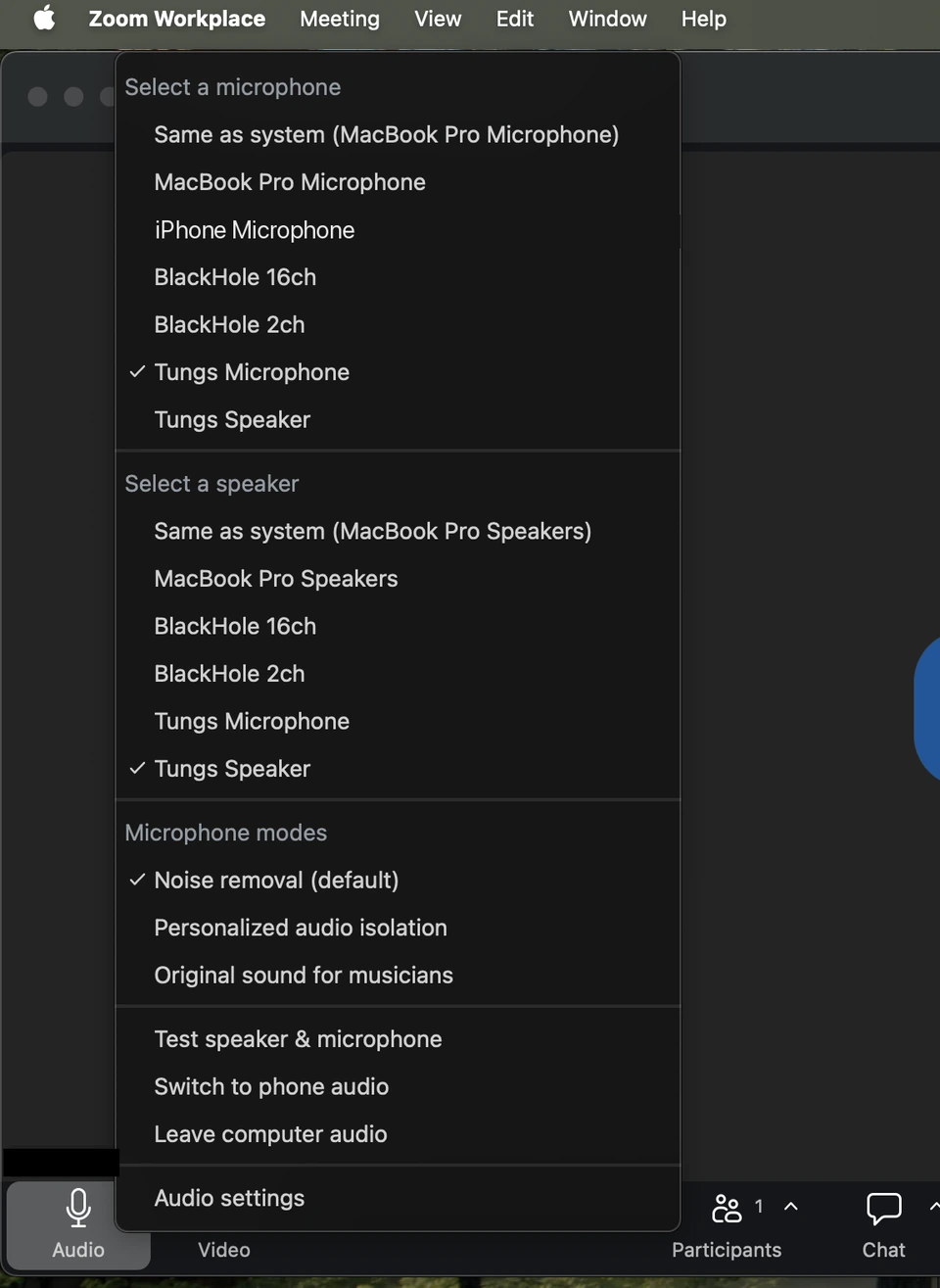
Cách thiết lập Tungs trong Zoom
Cài Tungs, chọn hai ngôn ngữ, rồi chuyển âm thanh của Zoom sang các thiết bị Tungs.
- BƯỚC 1
Thiết lập Tungs trước tiên
Trong Tungs, chọn ngôn ngữ bạn nói và ngôn ngữ họ nói, rồi chọn micrô và tai nghe bạn thực sự dùng. Để Tungs chạy trong suốt cuộc gọi.
- BƯỚC 2
Mở cài đặt “Audio” của Zoom
Trong ứng dụng Zoom Workplace trên máy tính, nhấp vào ảnh hồ sơ của bạn, nhấp vào “Settings”, rồi nhấp vào thẻ “Audio”. Từ phiên bản 6.7.0 trở lên, bạn cũng có thể nhấp vào biểu tượng bánh răng trên thanh điều hướng.
- BƯỚC 3
Đặt loa là Tungs Speaker
Trong “Speaker”, chọn Tungs Speaker từ menu thả xuống. Nhấp vào “Test speaker” để phát âm thanh thử và kiểm tra loa đã chọn có hoạt động không.
- BƯỚC 4
Đặt micrô là Tungs Microphone
Trong “Microphone”, chọn Tungs Microphone từ menu thả xuống. Nhấp vào “Test microphone” để ghi âm thử rồi phát lại.
- BƯỚC 5
Tắt “Automatically adjust microphone volume”
Vẫn trong “Microphone”, bỏ chọn hộp kiểm “Automatically adjust microphone volume”, tùy chọn mà Zoom mô tả là tự động điều chỉnh âm lượng micrô để giữ mức âm ổn định. Sau đó tự chỉnh thanh trượt “Input volume”.
- BƯỚC 6
Chọn “Original sound for musicians”
Trong “Microphone modes”, chọn “Original sound for musicians” thay vì “Noise removal (default)”. Theo tài liệu của Zoom, tùy chọn này thu được dải âm đầy đủ hơn và tắt tính năng khử tiếng ồn, đồng thời giữ lại trọn vẹn hơn âm thanh nhận từ micrô của bạn mà không dùng tính năng khử tiếng vọng và các bộ lọc âm thanh của Zoom.
Các bước dựa trên tài liệu chính thức của Zoom: Changing settings in the Zoom Workplace desktop and mobile app Changing audio settings during a Zoom meeting Troubleshooting speaker or microphone issues in the desktop app Managing advanced audio settings
Điều cần biết
- “Automatically adjust microphone volume” là một cài đặt trong mục “Microphone” ở “Settings” > “Audio”, cạnh thanh trượt “Input volume”. Zoom mô tả cài đặt này là tự động điều chỉnh âm lượng micrô để giữ mức âm ổn định, nên nếu để bật, nó sẽ tự điều chỉnh độ khuếch đại của mọi âm thanh mà Tungs Microphone gửi vào.
- “Microphone modes” có ba tùy chọn được ghi trong tài liệu: “Noise removal (default)”, theo Zoom là áp dụng bộ xử lý âm thanh bằng phần mềm của Zoom; “Personalized audio isolation”, theo Zoom là dùng mẫu giọng nói của bạn để tối ưu độ rõ của giọng và loại bỏ tiếng ồn nền; và “Original sound for musicians”, theo Zoom là tắt tính năng khử tiếng ồn. “Live performance audio” là một cấu hình âm thanh riêng, không phải chế độ micrô thứ tư: Zoom cho biết khi bật cấu hình này, mọi cài đặt chế độ micrô sẽ bị vô hiệu hóa.
- “Echo cancellation” là một nút điều khiển riêng ở “Settings” > “Audio” > “Advanced”, với các tùy chọn “Auto”, “Low” và “High”. Zoom cho biết các tính năng trong “Advanced” dành cho người dùng am hiểu kỹ thuật, và việc bật/tắt chúng khi không nắm rõ cấu hình phần cứng và phần mềm của thiết bị có thể khiến trải nghiệm kém đi.
- Zoom chỉ nêu một yêu cầu về phiên bản cho các cài đặt này: ứng dụng trên máy tính phải từ “Global minimum version” trở lên. Nếu Tungs Microphone hoặc Tungs Speaker không xuất hiện trong menu thả xuống, bài viết khắc phục sự cố của Zoom cho rằng thiết bị âm thanh bị thiếu là do Zoom chưa được cấp quyền truy cập, và hướng dẫn bạn bật quyền truy cập micrô trong cài đặt quyền riêng tư.
Câu hỏi thường gặp
Zoom trên macOS có bộ chọn micrô và loa riêng không, hay chỉ dùng theo cài đặt âm thanh của hệ thống?
Zoom có bộ chọn riêng. Thẻ “Audio” trong “Settings” của Zoom có menu thả xuống “Speaker” và “Microphone” để chọn thiết bị mà chính Zoom sử dụng. Điều đó có nghĩa là chỉ chọn Tungs Microphone và Tungs Speaker trong Cài đặt hệ thống > Âm thanh của macOS là chưa đủ: bạn cũng phải chọn chúng trong Zoom.
Tôi có thể chuyển sang Tungs khi cuộc họp đã bắt đầu không?
Có. Bài viết khắc phục sự cố của Zoom cho biết để đổi micrô hoặc loa trong cuộc họp, bạn nhấp vào mũi tên hướng lên cạnh tùy chọn “Mute” trên thanh công cụ điều khiển. Bài viết về kiểm tra âm thanh của Zoom cũng hướng dẫn nhấp vào biểu tượng mũi tên cạnh “Mute/Unmute” trên thanh công cụ điều khiển cuộc họp để chọn loa hoặc micrô khác. Menu đó còn có “Audio settings...” để mở thẻ “Audio” đầy đủ.
Tính năng khử tiếng ồn của Zoom có ảnh hưởng đến âm thanh đã dịch không?
Có thể. Chế độ micrô mặc định của Zoom là “Noise removal (default)”, áp dụng bộ xử lý âm thanh bằng phần mềm của Zoom. Theo tài liệu của Zoom, các cấu hình “Original sound for musicians” và “Live performance audio” giữ lại trọn vẹn hơn âm thanh nhận từ micrô mà không dùng tính năng khử tiếng vọng và các bộ lọc âm thanh của Zoom, và “Original sound for musicians” sẽ tắt tính năng khử tiếng ồn. Bạn cũng nên kiểm tra nút điều khiển “Echo cancellation” riêng của Zoom trong “Settings” > “Audio” > “Advanced”.
Người kia trong cuộc gọi Zoom có cần cài gì không?
Không. Tungs chạy hoàn toàn trên máy Mac của bạn: ứng dụng cài hai thiết bị âm thanh ảo tên là Tungs Microphone và Tungs Speaker, và dịch giọng nói theo cả hai chiều trong suốt cuộc gọi, với 13 ngôn ngữ. Người kia không cần cài gì và không cần tài khoản. Chỉ máy của bạn cần macOS 14 trở lên để chạy Tungs.
Các ứng dụng khác
Tungs là một thiết bị âm thanh, nên cùng hai thiết bị này dùng được ở bất kỳ đâu có menu chọn micrô và loa.
- Google Meet
- Microsoft Teams
- Cisco Webex
- FaceTime
- Discord
- Telegram
- Signal
- Slack
- Viber
- Zalo
- LINE
- Valorant
13 ngôn ngữ — tiếng Anh, tiếng Tây Ban Nha, tiếng Bồ Đào Nha, tiếng Pháp, tiếng Đức, tiếng Ý, tiếng Nhật, tiếng Hàn, tiếng Trung, tiếng Nga, tiếng Hindi, tiếng Indonesia, tiếng Việt — ngôn ngữ đang nói được nhận diện tự động.