 Tungs
Terjemahan real-time untuk panggilan FaceTime
Arahkan FaceTime melalui perangkat Tungs, dan percakapan diterjemahkan dua arah selagi Anda berbicara.
macOS 14 atau versi lebih baru · Windows 11
Cara menyiapkan Tungs untuk FaceTime
Instal Tungs, pilih kedua bahasa Anda, lalu arahkan audio FaceTime ke perangkat Tungs.
- LANGKAH 1
Siapkan Tungs terlebih dahulu
Di Tungs, pilih bahasa yang Anda gunakan dan bahasa yang mereka gunakan, lalu pilih mikrofon dan headphone yang benar-benar Anda pakai. Biarkan Tungs tetap berjalan selama panggilan.
- LANGKAH 2
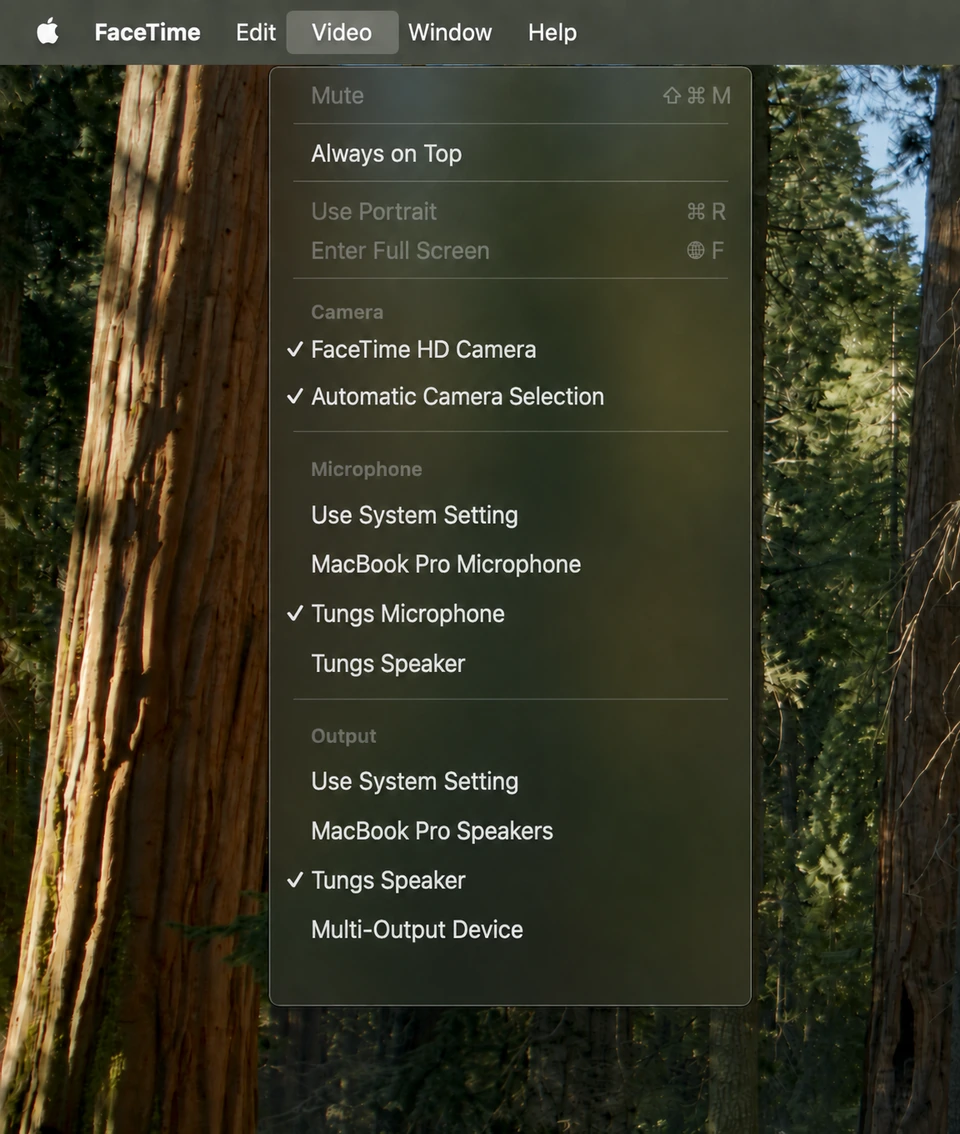
Buka menu “Video” di FaceTime
Buka aplikasi FaceTime di Mac Anda, lalu klik menu “Video” di bar menu. Menurut dokumentasi Apple, di menu inilah Anda memilih perangkat yang dipakai untuk panggilan audio dan video FaceTime saat Mac Anda terhubung ke beberapa perangkat audio atau kamera.
- LANGKAH 3
Pilih Tungs Microphone
Di menu “Video”, pilih Tungs Microphone. Apple menyebut tindakan ini “Choose a specific microphone or audio output device.”
- LANGKAH 4
Pilih Tungs Speaker
Di menu “Video” yang sama, pilih Tungs Speaker. Apple menempatkan mikrofon dan perangkat output audio dalam satu menu “Video” itu, jadi kedua pilihan dilakukan di tempat yang sama.
- LANGKAH 5
Atur “Mic Mode” ke “Standard”
Saat panggilan video FaceTime, klik tombol “Video” di bar menu, klik segitiga di sebelah “Mic Mode”, lalu pilih “Standard”. Saat panggilan audio FaceTime, klik tombol “Audio” di bar menu, lalu pilih “Standard”.
- LANGKAH 6
Opsional: ikuti perangkat sistem
Di menu “Video”, Anda juga bisa memilih “Use System Setting” untuk mikrofon atau perangkat output audio. Menurut Apple, FaceTime kemudian memakai perangkat audio yang dipilih di panel “Output” pada pengaturan Suara, yang diatur di menu Apple > Pengaturan Sistem > Suara.
Langkah-langkah ini mengikuti dokumentasi resmi FaceTime: Choose a camera or microphone for FaceTime calls on Mac Change audio options for FaceTime calls on Mac Use Mic Modes on your Mac Change the sound output settings on Mac
Perlu diketahui
- “Mic Mode” memproses ulang sinyal mikrofon Anda. Apple menjelaskan bahwa “Voice Isolation” menyaring suara latar, sedangkan “Wide Spectrum” ikut menangkap suara di sekitar Anda; halaman FaceTime menyebut keduanya tersedia di model Mac 2018 dan yang lebih baru. Pilih “Standard”, yang menurut Apple mengembalikan mikrofon ke mode standar, agar suara terjemahan tidak disaring atau dipotong.
- Kontrol “Mic Mode” tidak ada di menu “Video” milik FaceTime. Langkah-langkah Apple merujuk ke tombol “Video” (panggilan video) atau tombol “Audio” (panggilan audio) di bar menu selama panggilan, yang merupakan kontrol berbeda dari menu “Video” untuk memilih perangkat.
- Menurut dokumentasi Apple, jika tidak ada perangkat yang tercantum di menu “Video” FaceTime, FaceTime memakai kamera, mikrofon, dan speaker bawaan. Pastikan Tungs Microphone dan Tungs Speaker benar-benar muncul di menu “Video” sebelum memulai panggilan.
- FaceTime tidak punya kontrol level input di dalam aplikasi. Petunjuk Apple untuk volume mikrofon: menu Apple > Pengaturan Sistem > Suara di bar samping, buka “Output & Input” di sebelah kanan, klik “Input”, lalu seret penggeser “Volume input”.
- Pilih perangkat Tungs di menu “Video” FaceTime alih-alih mengganti output sistem macOS, agar Tungs tetap punya akses sendiri ke mikrofon dan headphone fisik Anda.
Pertanyaan
Apakah FaceTime di Mac memungkinkan saya memilih mikrofon dan speaker di dalam aplikasinya?
Bisa. Apple mendokumentasikan menu “Video” di bar menu FaceTime untuk memilih perangkat yang dipakai saat Mac Anda terhubung ke beberapa perangkat audio atau kamera. Di sana Anda bisa memilih mikrofon atau perangkat output audio tertentu, atau memilih “Use System Setting” agar FaceTime mengikuti perangkat yang diatur di pengaturan Suara. Menurut halaman Apple, ini berlaku untuk panggilan audio dan video FaceTime.
Di mana tepatnya saya memilih Tungs Microphone dan Tungs Speaker di FaceTime?
Buka FaceTime, klik menu “Video” di bar menu, lalu pilih Tungs Microphone. Di menu “Video” yang sama, pilih Tungs Speaker. Tungs menginstal keduanya sebagai perangkat audio virtual, jadi keduanya muncul di menu bersama mikrofon dan speaker bawaan Anda. Anda tidak perlu membuka Pengaturan Sistem kecuali perangkatnya tidak muncul.
Apakah saya perlu mengubah sesuatu di Pengaturan Sistem > Suara?
Tidak, jika Anda memilih perangkat langsung di menu “Video” FaceTime. Anda hanya perlu membuka menu Apple > Pengaturan Sistem > Suara jika memilih “Use System Setting” di menu “Video”, atau jika perangkat Tungs tidak tercantum di sana. Di pengaturan Suara, langkah-langkah Apple mengarah ke “Output & Input” di sebelah kanan, tempat tab “Output” dan “Input” menyimpan pilihan perangkat untuk seluruh sistem.
Apakah “Voice Isolation” di FaceTime akan mengganggu audio terjemahan?
Bisa. Apple menjelaskan bahwa “Voice Isolation” menyaring suara latar, sedangkan “Wide Spectrum” ikut menangkap suara di sekitar Anda, jadi keduanya bisa memproses suara terjemahan yang dikirim Tungs. Atur “Mic Mode” ke “Standard”: saat panggilan video, klik tombol “Video” di bar menu, klik segitiga di sebelah “Mic Mode”, lalu pilih “Standard”; saat panggilan audio, klik tombol “Audio” di bar menu, lalu pilih “Standard”. Apple tidak menjelaskan apakah pengaturan ini tetap tersimpan antarpanggilan, jadi periksa lagi jika audio terdengar janggal.
Aplikasi lain
Tungs adalah perangkat audio, jadi kedua perangkat yang sama bisa dipakai di aplikasi apa pun yang punya menu mikrofon dan speaker.
13 bahasa — Inggris, Spanyol, Portugis, Prancis, Jerman, Italia, Jepang, Korea, Mandarin, Rusia, Hindi, Indonesia, Vietnam — dan bahasa yang diucapkan dideteksi secara otomatis.