 Tungs
Terjemahan real-time untuk obrolan suara Discord
Atur Tungs sebagai perangkat input dan output di Discord, dan percakapan diterjemahkan dua arah selagi Anda berbicara.
macOS 14 atau versi lebih baru · Windows 11
Cara menyiapkan Tungs di Discord
Instal Tungs, pilih kedua bahasa Anda, lalu ganti perangkat suara di pengaturan Discord.
- LANGKAH 1
Siapkan Tungs terlebih dahulu
Di Tungs, pilih bahasa yang Anda gunakan dan bahasa yang mereka gunakan, lalu pilih mikrofon dan headphone yang benar-benar Anda pakai. Biarkan Tungs tetap berjalan selama panggilan.
- LANGKAH 2
Buka “User Settings”
Di aplikasi desktop Discord, klik ikon roda gigi di pojok kiri bawah, di sebelah kanan avatar Anda, untuk membuka “User Settings”.
- LANGKAH 3
Buka “Voice & Video”
Pilih “Voice & Video” di bilah samping kiri, lalu pastikan Anda berada di tab “Voice”, bukan tab “Debugging”.
- LANGKAH 4
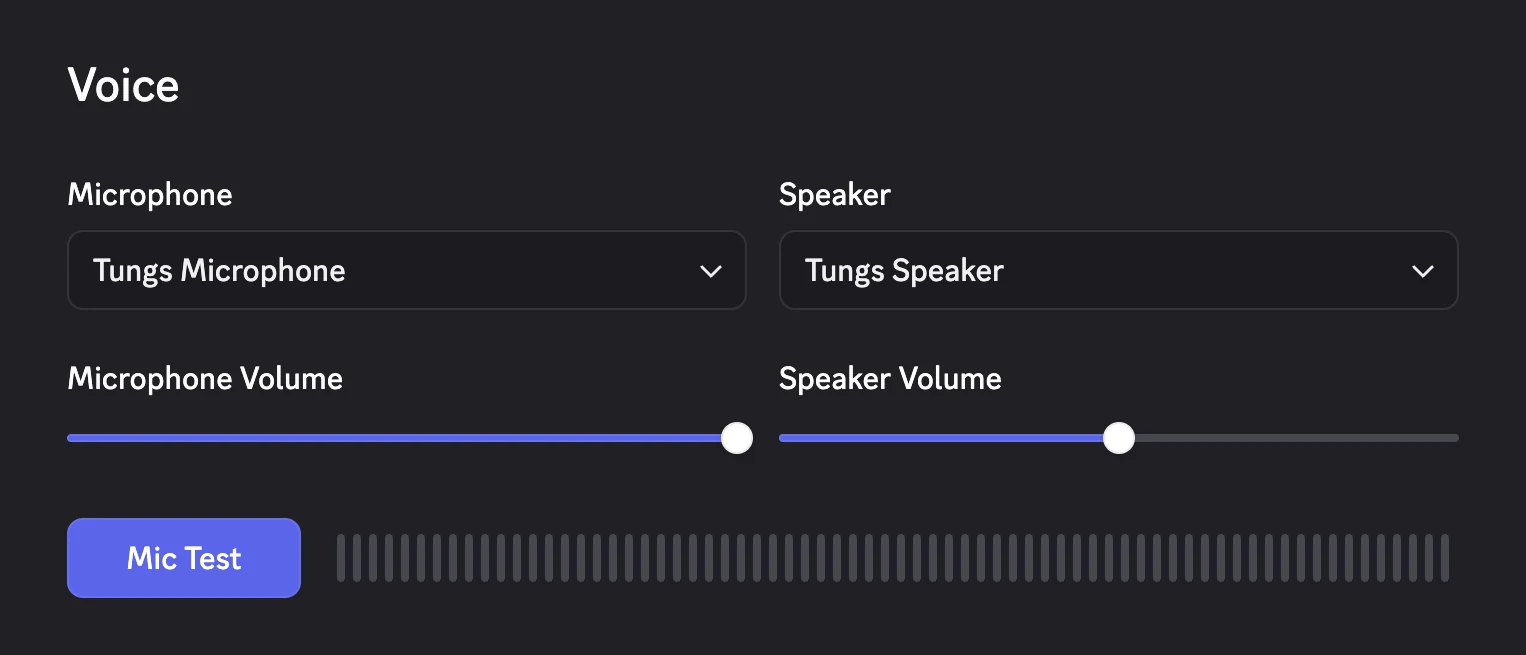
Atur “Input Device” ke Tungs Microphone
Di tab “Voice”, buka menu drop-down “Input Device” dan pilih Tungs Microphone. Biarkan “Input Mode” pada “Voice Activity”, bukan “Push to Talk”, dan pertahankan “Input Volume” di level normal.
- LANGKAH 5
Atur “Output Device” ke Tungs Speaker
Buka menu drop-down “Output Device” dan pilih Tungs Speaker, lalu pastikan “Output Volume” tidak dikecilkan.
- LANGKAH 6
Matikan pemrosesan, lalu jalankan “Mic Test”
Gulir ke bawah ke “Noise Suppression” dan nonaktifkan fitur itu, jangan dibiarkan pada “Krisp”. Turunkan penggeser “Attenuation” ke 0%, lalu nonaktifkan “Automatically determine input sensitivity” di bawah “Input Mode”. Setelah itu, di bagian “Mic Test”, tekan “Let's Check” untuk memastikan audio mengalir, lalu tekan “Stop Testing” setelah selesai.
Langkah-langkah ini mengikuti dokumentasi resmi Discord: Discord Voice and Video Troubleshooting Guide Krisp FAQ Voice Input Modes 101 (Push-to-Talk & Voice Activated) How do I stop Discord from lowering my volume when someone else is talking?
Perlu diketahui
- “Noise Suppression” ada di tab “Voice” pada “Voice & Video”. FAQ Krisp dari Discord menggambarkan Krisp sebagai teknologi pembelajaran mesin yang menghilangkan bising latar yang bukan suara manusia, seperti gonggongan anjing atau pintu yang dibanting, dan memperingatkan bahwa di lingkungan yang tenang dengan mikrofon berkualitas tinggi, kualitas suara Anda bisa terasa menurun. Langkah lanjutan di panduan pemecahan masalah Discord juga menyarankan untuk menonaktifkan “Noise Suppression” guna melihat apakah kualitas audio membaik, jadi nonaktifkan fitur ini sebelum suara terjemahan dialirkan melaluinya. Di Mac, Krisp memerlukan CPU Apple dan OS versi 12 atau yang lebih baru.
- “Automatically determine input sensitivity” ada di bawah “Input Mode”; tanda centang berarti aktif, tanda x berarti nonaktif. Artikel “Voice Input Modes 101” dari Discord menyarankan untuk menonaktifkannya jika volume mikrofon Anda naik-turun antara terlalu keras dan terlalu pelan, atau jika sebagian suara Anda terpotong di akhir kalimat, lalu mengatur penggeser sensitivitas input secara manual. Artikel yang sama mencatat bahwa “Voice Activity” memiliki jeda bawaan 200 milidetik, yang menambah jeda terjemahan.
- “Attenuation” adalah fitur Discord yang mengecilkan volume Anda saat orang lain berbicara. Menurut artikel dukungan Discord, klik ikon roda gigi pengaturan, pilih tab “Voice & Video”, gulir ke bawah ke “Attenuation”, lalu turunkan penggeser attenuation ke 0%. Artikel itu juga mencatat bahwa penggeser ini hanya tersedia di aplikasi desktop.
- Panduan pemecahan masalah Discord meminta pengguna Mac memastikan Discord punya izin mikrofon, dengan tautan ke panduan Apple tentang cara mengubah pengaturan Privasi & Keamanan di Mac, dan menyebutkan bahwa Anda bisa memuat ulang aplikasi sepenuhnya dengan menekan Ctrl/CMD + R atau dengan keluar sepenuhnya dari Discord lalu membukanya lagi. Perlu dicatat juga, artikel Discord tentang tes mikrofon menyebutkan bahwa suara Anda diputar ulang melalui perangkat output yang dipilih, jadi begitu Tungs Speaker dipilih, suara “Mic Test” juga diputar di sana.
Pertanyaan
Apakah Discord di macOS punya pilihan mikrofon dan speaker sendiri, atau mengikuti pengaturan suara macOS?
Aplikasi desktop Discord punya pilihan perangkatnya sendiri. Buka “User Settings” lewat ikon roda gigi di pojok kiri bawah, pilih “Voice & Video”, dan di tab “Voice” Anda akan menemukan menu drop-down “Input Device” dan “Output Device”. Karena Discord menyimpan pilihan perangkatnya sendiri di sana, Anda bisa mengarahkan Discord ke Tungs Microphone dan Tungs Speaker tanpa mengubah input dan output sistem di Mac Anda.
Tungs Microphone dan Tungs Speaker tidak muncul di menu drop-down “Input Device” atau “Output Device”. Lalu bagaimana?
Mulailah dengan langkah memuat ulang yang dijelaskan Discord: panduan pemecahan masalahnya menyebutkan bahwa Anda bisa memuat ulang aplikasi sepenuhnya dengan menekan Ctrl/CMD + R, dan terkadang Anda perlu keluar sepenuhnya dari Discord lalu membukanya lagi. Pastikan juga Discord punya izin mikrofon di Mac Anda; untuk ini, panduan Discord merujuk ke artikel Apple tentang cara mengubah pengaturan Privasi & Keamanan di Mac. Jika Discord tetap tidak mendeteksi input, pesan kesalahan “Mic Test” meminta Anda memeriksa apakah perangkat input yang dipilih sudah benar. Sebagai upaya terakhir, Discord menyarankan “Reset Voice and Video Settings” di tab “Debugging” pada “Voice & Video”.
Pengaturan Discord mana yang perlu saya matikan agar audio terjemahan tidak rusak?
Nonaktifkan “Noise Suppression”, jangan dibiarkan pada “Krisp”. Discord menggambarkan Krisp sebagai teknologi pembelajaran mesin yang menghilangkan bising latar yang bukan suara manusia, dan FAQ-nya memperingatkan bahwa kualitas suara bisa menurun jika mikrofon dan lingkungan Anda sudah bersih dari bising. Nonaktifkan “Automatically determine input sensitivity” di bawah “Input Mode”, lalu atur penggeser sensitivitas input secara manual, seperti yang disarankan Discord jika volume naik-turun atau akhir kalimat terpotong. Turunkan penggeser “Attenuation” ke 0% agar Discord tidak lagi mengecilkan volume Anda saat orang lain berbicara.
Apakah lawan bicara di panggilan Discord perlu menginstal Tungs?
Tidak. Tungs menginstal dua perangkat audio virtual bernama Tungs Microphone dan Tungs Speaker, yang Anda pilih di pengaturan “Voice & Video” Discord Anda sendiri. Tungs menerjemahkan ucapan dua arah selama panggilan berlangsung, dalam 13 bahasa. Peserta lain tidak perlu menginstal apa pun dan tidak memerlukan akun. Tungs memerlukan macOS 14 atau versi lebih baru.
Aplikasi lain
Tungs adalah perangkat audio, jadi kedua perangkat yang sama bisa dipakai di aplikasi apa pun yang punya menu mikrofon dan speaker.
13 bahasa — Inggris, Spanyol, Portugis, Prancis, Jerman, Italia, Jepang, Korea, Mandarin, Rusia, Hindi, Indonesia, Vietnam — dan bahasa yang diucapkan dideteksi secara otomatis.