 Tungs
Terjemahan real-time untuk panggilan Zoom
Atur mikrofon dan speaker Zoom ke Tungs, dan percakapan diterjemahkan dua arah selagi Anda berbicara.
macOS 14 atau versi lebih baru · Windows 11
Cara menyiapkan Tungs di Zoom
Instal Tungs, pilih kedua bahasa Anda, lalu arahkan audio Zoom ke perangkat Tungs.
- LANGKAH 1
Siapkan Tungs terlebih dahulu
Di Tungs, pilih bahasa yang Anda gunakan dan bahasa yang mereka gunakan, lalu pilih mikrofon dan headphone yang benar-benar Anda pakai. Biarkan Tungs tetap berjalan selama panggilan.
- LANGKAH 2
Buka pengaturan “Audio” Zoom
Di aplikasi desktop Zoom Workplace, klik foto profil Anda, klik “Settings”, lalu klik tab “Audio”. Di versi 6.7.0 dan yang lebih baru, Anda juga bisa mengklik ikon roda gigi di bilah navigasi.
- LANGKAH 3
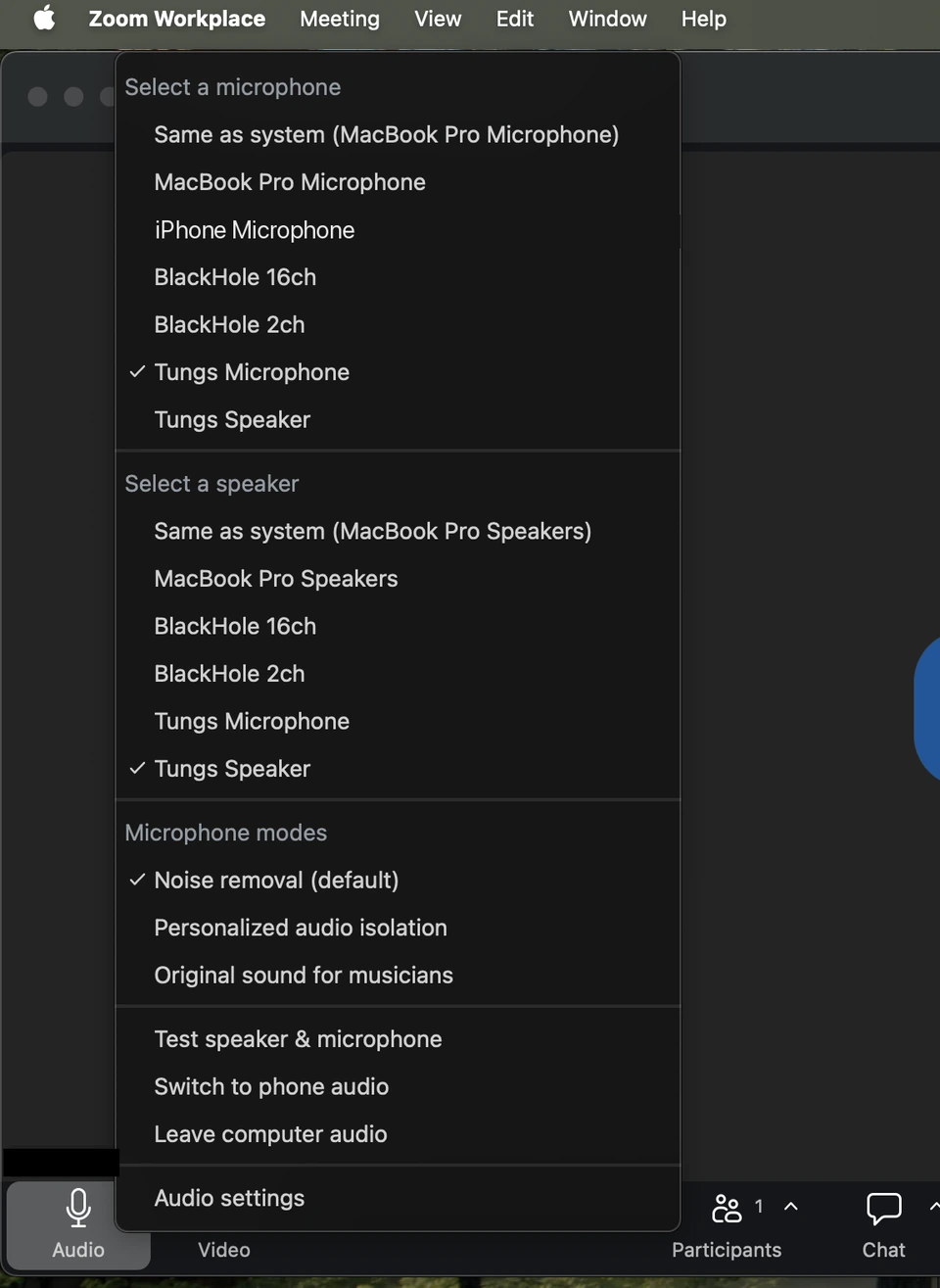
Atur speaker ke Tungs Speaker
Di bagian “Speaker”, pilih Tungs Speaker dari menu drop-down. Klik “Test speaker” untuk memutar nada tes dan memastikan speaker yang dipilih berfungsi.
- LANGKAH 4
Atur mikrofon ke Tungs Microphone
Di bagian “Microphone”, pilih Tungs Microphone dari menu drop-down. Klik “Test microphone” untuk merekam audio tes dan memutarnya kembali.
- LANGKAH 5
Matikan “Automatically adjust microphone volume”
Masih di bagian “Microphone”, hapus centang pada kotak “Automatically adjust microphone volume”, yang menurut Zoom menyesuaikan volume mikrofon secara otomatis agar levelnya tetap konsisten. Lalu atur penggeser “Input volume” secara manual.
- LANGKAH 6
Pilih “Original sound for musicians”
Di bagian “Microphone modes”, pilih “Original sound for musicians”, bukan “Noise removal (default)”. Menurut dokumentasi Zoom, opsi ini menangkap rentang suara yang lebih lengkap dan mematikan peredam bising, serta lebih mempertahankan audio yang diterima dari mikrofon Anda tanpa memakai peredam gema dan filter audio Zoom.
Langkah-langkah ini mengikuti dokumentasi resmi Zoom: Changing settings in the Zoom Workplace desktop and mobile app Changing audio settings during a Zoom meeting Troubleshooting speaker or microphone issues in the desktop app Managing advanced audio settings
Perlu diketahui
- “Automatically adjust microphone volume” adalah pengaturan di bagian “Microphone” pada “Settings” > “Audio”, di samping penggeser “Input volume”. Menurut Zoom, pengaturan ini menyesuaikan volume mikrofon secara otomatis agar levelnya tetap konsisten, jadi jika dibiarkan aktif, Zoom menerapkan kontrol gain-nya sendiri pada apa pun yang dikirim Tungs Microphone.
- “Microphone modes” memiliki tiga opsi yang terdokumentasi: “Noise removal (default)”, yang menurut Zoom menerapkan pemrosesan audio berbasis perangkat lunak; “Personalized audio isolation”, yang menurut Zoom memakai sidik suara Anda untuk memperjelas suara dan meredam bising latar; serta “Original sound for musicians”, yang menurut Zoom mematikan peredam bising. “Live performance audio” adalah profil audio terpisah, bukan mode mikrofon keempat; Zoom menyatakan bahwa mengaktifkannya akan menonaktifkan semua pengaturan mode mikrofon.
- “Echo cancellation” (peredam gema) adalah kontrol terpisah di “Settings” > “Audio” > “Advanced”, dengan opsi “Auto”, “Low”, dan “High”. Zoom menyatakan bahwa fitur “Advanced” ini ditujukan bagi pengguna teknis tingkat lanjut, dan mengubahnya tanpa memahami konfigurasi perangkat keras dan perangkat lunak suatu perangkat dapat menghasilkan pengalaman pengguna yang kurang baik.
- Zoom hanya mencantumkan persyaratan versi untuk pengaturan ini: aplikasi desktop dengan “Global minimum version” atau yang lebih baru. Jika Tungs Microphone atau Tungs Speaker tidak muncul di menu drop-down, artikel pemecahan masalah Zoom menyebutkan bahwa perangkat audio yang tidak muncul terjadi karena Zoom belum diberi izin untuk mengaksesnya, dan meminta Anda mengaktifkan akses mikrofon di pengaturan privasi.
Pertanyaan
Apakah Zoom di macOS punya pilihan mikrofon dan speaker sendiri, atau hanya mengikuti pengaturan suara sistem?
Zoom punya pilihannya sendiri. Tab “Audio” di “Settings” Zoom memiliki menu drop-down “Speaker” dan “Microphone” untuk memilih perangkat yang dipakai Zoom sendiri. Artinya, memilih Tungs Microphone dan Tungs Speaker di Pengaturan Sistem > Suara di macOS saja tidak cukup; Anda juga harus memilihnya di dalam Zoom.
Bisakah saya beralih ke Tungs setelah rapat dimulai?
Bisa. Menurut artikel pemecahan masalah Zoom, untuk mengganti mikrofon atau speaker selama rapat, klik panah ke atas di sebelah opsi “Mute” pada bilah kontrol. Artikel Zoom tentang pengujian audio juga meminta Anda mengklik ikon panah di sebelah “Mute/Unmute” pada bilah kontrol rapat untuk memilih speaker atau mikrofon lain. Menu yang sama juga menyediakan “Audio settings...”, yang membuka tab “Audio” selengkapnya.
Apakah peredam bising Zoom akan mengganggu audio terjemahan?
Bisa jadi. Mode mikrofon default Zoom adalah “Noise removal (default)”, yang menerapkan pemrosesan audio berbasis perangkat lunak dari Zoom. Menurut dokumentasi Zoom, profil “Original sound for musicians” dan “Live performance audio” lebih mempertahankan audio yang diterima dari mikrofon Anda tanpa memakai peredam gema dan filter audio Zoom, dan “Original sound for musicians” mematikan peredam bising. Kontrol “Echo cancellation” Zoom yang terpisah di “Settings” > “Audio” > “Advanced” juga perlu diperiksa.
Apakah lawan bicara di panggilan Zoom perlu menginstal sesuatu?
Tidak. Tungs sepenuhnya berjalan di Mac Anda; di sana Tungs menginstal dua perangkat audio virtual bernama Tungs Microphone dan Tungs Speaker, lalu menerjemahkan ucapan dua arah selama panggilan berlangsung, dalam 13 bahasa. Peserta lain tidak perlu menginstal apa pun dan tidak memerlukan akun. Tungs memerlukan macOS 14 atau versi lebih baru, cukup di sisi Anda.
Aplikasi lain
Tungs adalah perangkat audio, jadi kedua perangkat yang sama bisa dipakai di aplikasi apa pun yang punya menu mikrofon dan speaker.
13 bahasa — Inggris, Spanyol, Portugis, Prancis, Jerman, Italia, Jepang, Korea, Mandarin, Rusia, Hindi, Indonesia, Vietnam — dan bahasa yang diucapkan dideteksi secara otomatis.